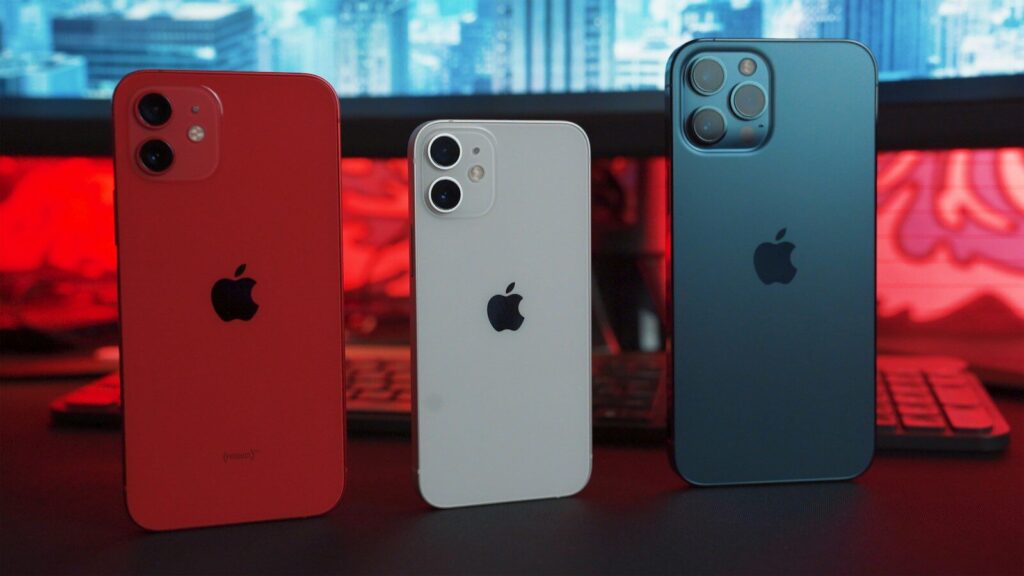
De iPhone 13 mini is een geweldige telefoon — compact, krachtig en perfect voor wie geen grote bakstenen in zijn broekzak wil. Maar sinds de komst van iOS 26 klagen veel gebruikers, waaronder ikzelf, over een merkbaar tragere ervaring. Apps die langer laden, animaties die haperen, en een algemeen gevoel dat de telefoon moeite heeft om bij te blijven. Herkenbaar? In dit artikel deel ik praktische tips om je iPhone 13 mini weer sneller te maken, zonder meteen naar een nieuwe telefoon te grijpen.
Waarom is mijn iPhone 13 mini langzaam na iOS 26?
Het is een bekend fenomeen: een nieuw iOS-update brengt nieuwe functies mee die soms meer rekenkracht en geheugen vereisen dan oudere iPhones aankunnen. De iPhone 13 mini heeft een uitstekende A15 Bionic-chip, maar de combinatie van een volle opslag, een verouderde batterij en een verse iOS-installatie kan de prestaties serieus beïnvloeden. Gelukkig zijn er meerdere dingen die je kunt doen voordat je naar de Apple Store loopt.
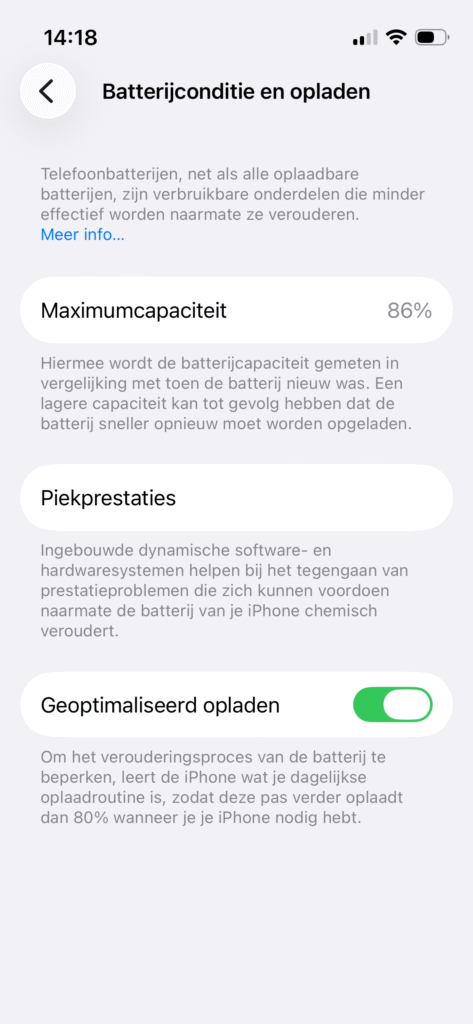
Zoals je hierboven kunt zien, staat mijn batterijconditie op 86%. Dat is nog acceptabel, maar een batterij onder de 80% kan ervoor zorgen dat iOS automatisch de prestaties beperkt om onverwachte uitschakelingen te voorkomen. Dit is een van de eerste dingen om te controleren.
Controleer de batterijconditie
Ga naar Instellingen → Batterij → Batterijconditie en opladen. Als de maximumcapaciteit onder de 80% zit, overweeg dan een batterijvervanging bij een erkende Apple-reparateur. Een nieuwe batterij kost relatief weinig en kan je telefoon een nieuw leven geven. Zit je op 86% zoals ik? Dan is de batterij waarschijnlijk niet de hoofdoorzaak, maar het is toch slim om hem in de gaten te houden.
Meer weten over hoe je de levensduur van je batterij kunt verlengen? Lees dan ook: Levensduur van je iPhone-batterij verlengen: alles wat je moet weten.
Maak opslagruimte vrij
Een volle opslag is één van de grootste boosdoeners als het gaat om een trage iPhone. iOS heeft vrije ruimte nodig om tijdelijke bestanden op te slaan, updates te verwerken en apps soepel te laten draaien. De vuistregel: zorg altijd voor minimaal 10–15% vrije opslagruimte.
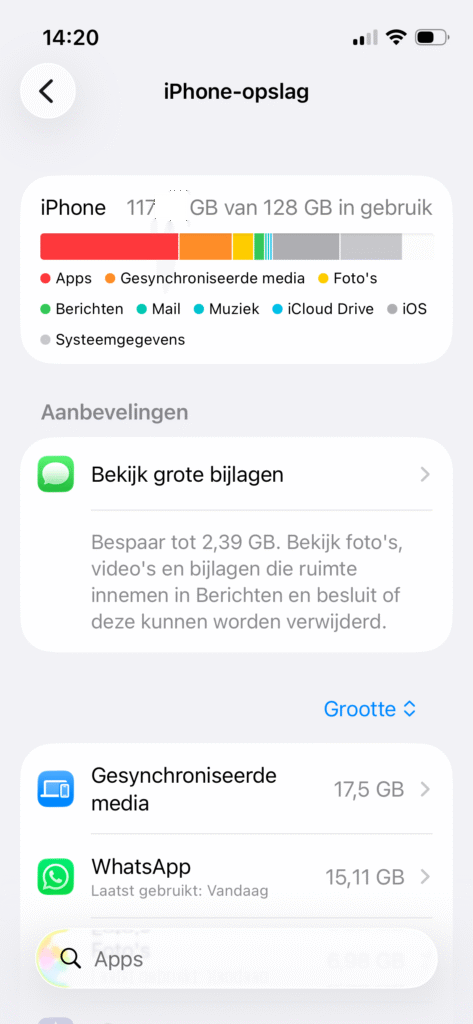
Kijk maar eens naar mijn eigen opslagsituatie: 117 van 128 GB in gebruik. Dat is bijna vol! WhatsApp alleen al neemt 15,11 GB in beslag, en gesynchroniseerde media nog eens 17,5 GB. Geen wonder dat het systeem moeite heeft. Dit zijn de stappen die ik heb genomen om ruimte vrij te maken:
- WhatsApp opschonen: Ga in WhatsApp naar Instellingen → Opslag en data → Opslagbeheer. Verwijder grote chats en media die je niet meer nodig hebt.
- Grote bijlagen in Berichten verwijderen: iOS raadt zelf al aan om 2,39 GB te besparen door grote bijlagen in de Berichten-app te bekijken en te verwijderen.
- Gesynchroniseerde media: Als je muziek of films hebt gesynchroniseerd via iTunes of Finder die je nauwelijks gebruikt, verwijder ze dan van de telefoon en stream ze wanneer nodig.
- Foto’s naar iCloud: Schakel iCloud-foto’s in en kies voor “Bewaar opslagruimte op iPhone” zodat alleen geoptimaliseerde versies lokaal worden opgeslagen.
- Ongebruikte apps verwijderen: Scroll door je lijst met apps en verwijder alles wat je niet meer gebruikt.
Herstart je iPhone regelmatig
Het klinkt simpel, maar een herstart lost verrassend veel op. Na een iOS-update worden er op de achtergrond allerlei processen uitgevoerd — indexering, hercompilatie van apps, enzovoort. Door de telefoon opnieuw op te starten geef je hem de kans om deze processen af te ronden en het geheugen te wissen.
Schakel je iPhone 13 mini uit via Instellingen → Algemeen → Zet iPhone uit, wacht 30 seconden en zet hem weer aan. Doe dit na een grote update altijd als eerste stap.
Schakel achtergrondvernieuwing van apps uit
Veel apps vernieuwen zichzelf op de achtergrond, ook als je ze niet gebruikt. Dit verbruikt niet alleen stroom, maar ook processorkracht en geheugen.
- Ga naar Instellingen → Algemeen → Vernieuwen op achtergrond.
- Schakel het helemaal uit, of zet het alleen aan voor apps die je echt nodig hebt, zoals Mail of agenda-apps.
Verminder beweging en transparantie-effecten
iOS 26 heeft mogelijk nieuwe animaties en visuele effecten geïntroduceerd die de grafische processor extra belasten. Door deze te verminderen kun je de responsiviteit merkbaar verbeteren.
- Ga naar Instellingen → Toegankelijkheid → Beweging en schakel Verminder beweging in.
- Ga naar Instellingen → Toegankelijkheid → Weergave en tekstgrootte en schakel Verminder transparantie / doorzichtigheid in.
Het uiterlijk van iOS wordt iets minder glossy, maar de snelheid gaat er merkbaar op vooruit.
Spotlight-zoekindex opnieuw opbouwen
Na een grote iOS-update bouwt Spotlight op de achtergrond een nieuwe zoekindex op. Dit kan de telefoon tijdelijk vertragen. Je kunt dit versnellen door Spotlight tijdelijk uit te schakelen:
- Ga naar Instellingen → Siri en zoeken.
- Schakel voor de meeste apps “Toon app in zoekresultaten” uit.
- Wacht een dag en schakel ze daarna weer in.
Reset alle instellingen
Als niets anders helpt, kun je alle instellingen resetten zonder je data te verliezen. Dit herstelt netwerkinstellingen, toetsenbordinstellingen en andere voorkeuren naar de fabrieksinstellingen. Doe dit uiteraard alsnog met een backup en op eigen risico.
- Ga naar Instellingen → Algemeen → iPhone overzetten of resetten → Reset → Reset alle instellingen.
- Je foto’s, apps en bestanden blijven intact.
In sommige gevallen helpt het ook om een schone installatie van iOS uit te voeren via iTunes of Finder op je Mac of pc. Dit is de meest drastische optie, maar vaak de meest effectieve.
Controleer je VPN-instellingen
Gebruik je een VPN op je iPhone? VPN-apps kunnen soms de algehele snelheid van je telefoon beïnvloeden, vooral als ze constant actief zijn op de achtergrond. Wil je weten welke VPN het beste werkt zonder je batterij of prestaties te schaden? Lees dan: Beste VPN voor iPhone & iPad – iOS overzicht.
Toch upgraden? Kies duurzaam voor refurbished
Als je na al deze tips nog steeds niet tevreden bent met de prestaties van je iPhone 13 mini, snap ik dat je aan een upgrade denkt. Maar voordat je dat doet: bedenk dat het weggooien van een werkende telefoon niet duurzaam is. De productie van een nieuwe smartphone veroorzaakt een enorme ecologische voetafdruk.
De meest verantwoorde keuze is dan ook een refurbished iPhone. Je krijgt een volledig gecheckte en herstelde telefoon voor een fractie van de nieuwprijs, en je vermindert elektronisch afval. Een goede plek om te beginnen is Alles Refurbished, of vergelijk tweedekans iPhones op Tweedekans Vergelijk.
Wil je meer weten over duurzamer leven en consumeren? Lees ook: Tips: Hoe duurzaam leven? Alles voor een duurzamere lifestyle.
Conclusie: je iPhone 13 (mini) is nog niet klaar voor pensionering
Een trage iPhone na een iOS-update is frustrerend, maar in de meeste gevallen goed op te lossen. Begin met de basis: controleer je batterijconditie, maak opslagruimte vrij en herstart je telefoon. Schakel daarna achtergrondprocessen en visuele effecten uit om de prestaties verder te verbeteren. In mijn geval heeft een combinatie van deze stappen de iPhone 13 mini weer een stuk responsiever gemaakt.
Mocht upgraden echt de enige optie zijn, kies dan voor een refurbished toestel. Goed voor je portemonnee, goed voor de planeet. Je iPhone 13 mini heeft je jarenlang trouw gediend — laat een nieuw toestel dat ook doen, zonder dat er een fonkelnieuwe hoeft te worden geproduceerd.
Wil je meer van dit soort artikelen lezen? Meld je aan voor onze nieuwsbrief.