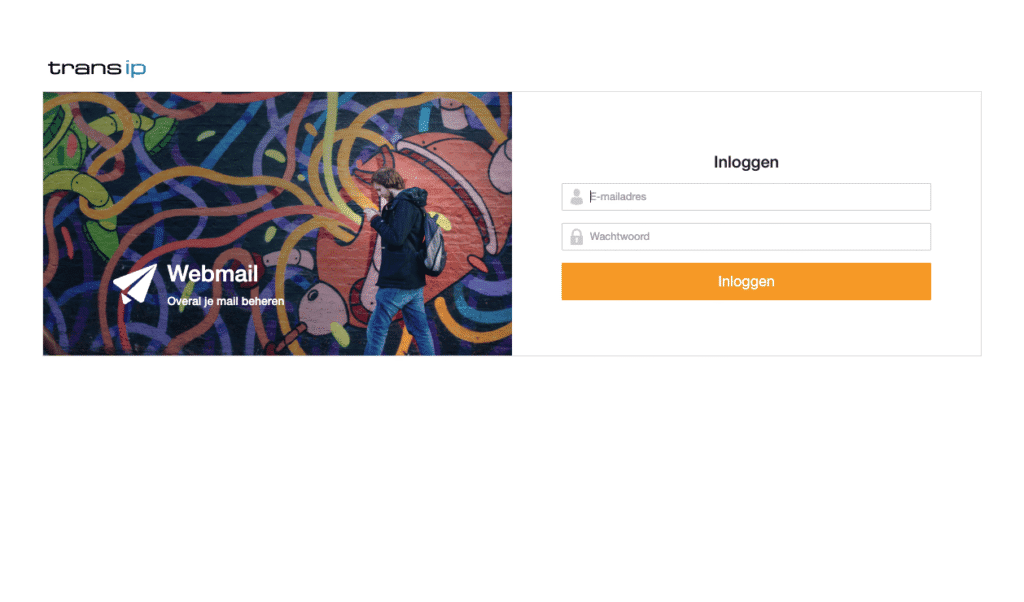
Heb je een e-mailadres via TransIP en wil je weten hoe je kunt inloggen op de webmail? Dan ben je op de juiste plek. In dit artikel leggen we stap voor stap uit hoe je toegang krijgt tot je TransIP webmail, welke functies beschikbaar zijn en hoe je veelvoorkomende problemen oplost. Of je nu een doorgewinterde gebruiker bent of net begonnen bent met je eigen domein en e-mail via TransIP, na het lezen van dit artikel weet je precies hoe het werkt.
Wat is TransIP webmail?
TransIP is een van de bekendste Nederlandse hostingproviders. Naast webhosting, domeinnamen en VPS-diensten biedt TransIP ook e-mailhosting aan. Als je een e-mailadres hebt gekoppeld aan je domein via TransIP, dan kun je je e-mail op verschillende manieren beheren. Een van de makkelijkste manieren is via de webmail-interface: een browsergebaseerde omgeving waarmee je je e-mails kunt lezen, beantwoorden en beheren zonder dat je een e-mailprogramma zoals Outlook of Thunderbird nodig hebt.
De webmail van TransIP is toegankelijk via transip.email. Dit is het officiële webmailportaal van TransIP waar je direct vanuit je browser kunt inloggen met je e-mailadres en wachtwoord.
Nieuwsgierig naar de algehele ervaring met TransIP als provider? Lees dan ook eens mijn TransIP review 2026: mijn ervaringen na 10+ jaar klant te zijn.
Hoe log je in op TransIP webmail?
Inloggen op je TransIP webmail is eenvoudig en duurt slechts een paar seconden. Hieronder vind je een stap-voor-stap uitleg.
Stap 1: Ga naar de webmail-inlogpagina
Open je browser (Chrome, Firefox, Edge, Safari – het maakt niet uit welke) en ga naar transip.email. Dit is de officiële webmailpagina van TransIP. Je hoeft geen account aan te maken of software te installeren; je hebt alleen een geldig e-mailadres en bijbehorend wachtwoord nodig.
Stap 2: Vul je e-mailadres in
Op de inlogpagina zie je een invoerveld waar je je volledige e-mailadres kunt invullen. Dit is het e-mailadres dat je via TransIP hebt aangemaakt, bijvoorbeeld naam@jouwdomein.nl. Let op: dit is je e-mailadres, niet je TransIP-accountnaam of gebruikersnaam.
Stap 3: Vul je wachtwoord in
Na het invoeren van je e-mailadres voer je je wachtwoord in. Dit wachtwoord heb je ingesteld toen je het e-mailadres aanmaakte in het TransIP-controlepaneel. Mocht je het wachtwoord vergeten zijn, lees dan verder – we leggen later in dit artikel uit hoe je het kunt resetten.
Stap 4: Klik op ‘Inloggen’
Klik op de inlogknop en je wordt direct doorgestuurd naar je inbox. Hier kun je al je e-mails lezen, nieuwe berichten schrijven, mappen beheren en meer. De interface is overzichtelijk en gebruiksvriendelijk opgezet.
De interface van TransIP webmail
Zodra je bent ingelogd, zie je een moderne en intuïtieve interface. Links vind je de navigatiebalk met je mappen, zoals:
- Inbox – al je inkomende e-mails
- Verzonden items – e-mails die je hebt verstuurd
- Concepten – e-mails die je nog niet hebt verstuurd
- Prullenbak – verwijderde e-mails
- Spam – automatisch gefilterde spamberichten
Bovenaan vind je knoppen om een nieuwe e-mail te schrijven, e-mails te vernieuwen en zoekopdrachten uit te voeren. Rechts van het mappenvenster zie je de lijst met e-mails in de geselecteerde map, en als je een e-mail aanklikt, wordt de inhoud rechts of onderaan weergegeven.
Nieuwe e-mail schrijven
Klik op de knop ‘Nieuw bericht’ of ‘Schrijven’ om een nieuwe e-mail op te stellen. Je kunt een of meerdere ontvangers toevoegen, een onderwerp invullen en je bericht typen. De editor biedt basisopmaakopties zoals vetgedrukte tekst, cursief, lijsten en het toevoegen van bijlagen.
Bijlagen toevoegen
Via het paperclipicoon in de editor kun je bestanden bijvoegen aan je e-mail. Denk aan documenten, afbeeldingen of andere bestanden. Houd er rekening mee dat er een maximale bestandsgrootte geldt voor bijlagen, net zoals bij de meeste e-mailproviders.
Zoekopdrachten uitvoeren
Met de zoekfunctie kun je snel een specifieke e-mail terugvinden. Typ een zoekterm in het zoekveld en de webmail doorzoekt je e-mails op basis van afzender, onderwerp of inhoud.
TransIP webmail instellen op je telefoon of tablet
Naast het gebruik van de webmail-interface via je browser, kun je je TransIP e-mail ook instellen op je smartphone of tablet. Dit doe je via de standaard e-mailapplicatie op je apparaat of via een aparte e-mailapp zoals Outlook of Gmail.
IMAP-instellingen
Voor het instellen via IMAP (aanbevolen, want dan blijven je e-mails gesynchroniseerd op alle apparaten) gebruik je de volgende gegevens:
- Inkomende mailserver (IMAP): imap.transip.email
- Poort: 993
- SSL: Ingeschakeld
- Gebruikersnaam: je volledige e-mailadres
- Wachtwoord: je e-mailwachtwoord
SMTP-instellingen (voor versturen)
- Uitgaande mailserver (SMTP): smtp.transip.email
- Poort: 587 of 465
- SSL/TLS: Ingeschakeld
- Gebruikersnaam: je volledige e-mailadres
- Wachtwoord: je e-mailwachtwoord
Met deze instellingen kun je je TransIP e-mail instellen in vrijwel elke e-mailclient of app die IMAP en SMTP ondersteunt.
Wachtwoord vergeten? Zo reset je het
Het kan gebeuren dat je je wachtwoord vergeten bent. In dat geval kun je het wachtwoord niet direct via de webmail-inlogpagina resetten, maar je doet dit via het TransIP-controlepaneel. Volg deze stappen:
- Ga naar de website van TransIP en log in met je TransIP-accountgegevens.
- Ga naar het onderdeel E-mail of Webhosting (afhankelijk van je abonnement).
- Zoek het betreffende e-mailadres in de lijst.
- Klik op het e-mailadres en kies de optie om het wachtwoord te wijzigen.
- Stel een nieuw wachtwoord in en sla dit op.
- Log nu in via transip.email met je nieuwe wachtwoord.
Zorg ervoor dat je een sterk wachtwoord kiest: minimaal 12 tekens, met een combinatie van hoofdletters, kleine letters, cijfers en speciale tekens.
Veelvoorkomende problemen bij het inloggen
Soms verloopt het inloggen niet vlekkeloos. Hieronder bespreken we de meest voorkomende problemen en hoe je ze oplost.
Probleem 1: Onjuiste inloggegevens
De meest voorkomende reden dat je niet kunt inloggen is een typefout in je e-mailadres of wachtwoord. Controleer of je het juiste e-mailadres gebruikt (inclusief het domeingedeelte, zoals @jouwdomein.nl) en of de Caps Lock-toets niet per ongeluk is ingeschakeld bij het invoeren van je wachtwoord.
Probleem 2: Wachtwoord werkt niet meer
Als je zeker weet dat je het goede wachtwoord invoert maar het werkt toch niet, kan het zijn dat het wachtwoord recent is gewijzigd via het controlepaneel. Reset je wachtwoord via het TransIP-controlepaneel zoals hierboven beschreven.
Probleem 3: E-mailaccount bestaat niet (meer)
Controleer in het TransIP-controlepaneel of het e-mailadres nog actief is. Het kan voorkomen dat een adres per ongeluk is verwijderd of nooit goed is aangemaakt. Maak het adres opnieuw aan als dat nodig is.
Probleem 4: Browser- of cacheproblemen
Soms kunnen browserproblemen ervoor zorgen dat de inlogpagina niet goed laadt. Probeer in dat geval:
- De browsercache leeg te maken (Ctrl+Shift+Delete)
- Een andere browser te gebruiken
- Een privé- of incognitovenster te openen
- De pagina te vernieuwen (F5 of Ctrl+R)
Probleem 5: Domein verlopen of niet correct geconfigureerd
Als je domein verlopen is of de DNS-instellingen niet correct zijn geconfigureerd, kan dit invloed hebben op je e-mail. Controleer in het TransIP-controlepaneel of je domein nog actief is en of de MX-records correct zijn ingesteld.
Is TransIP webmail veilig?
TransIP maakt gebruik van beveiligde verbindingen (SSL/TLS) voor de webmail-interface en de IMAP/SMTP-servers. Dit betekent dat je gegevens versleuteld worden verzonden en niet zomaar kunnen worden onderschept. Toch zijn er een paar extra stappen die je kunt nemen om je beveiliging te verhogen:
- Gebruik een sterk wachtwoord dat uniek is voor je e-mailaccount.
- Log altijd uit nadat je de webmail hebt gebruikt, vooral op een gedeelde computer.
- Gebruik geen openbare wifi-netwerken zonder VPN wanneer je inlogt op je e-mail.
- Activeer tweestapsverificatie voor je TransIP-account als dat beschikbaar is.
Wil je nog meer privacy rondom je e-mail? Dan is het interessant om te kijken naar gespecialiseerde privacygerichte e-mailproviders. Bekijk daarvoor ook onze gids over Nederlandse emailproviders: alternatieven voor Gmail & Hotmail.
TransIP webmail versus een e-mailclient
Je hebt de keuze tussen het gebruik van de TransIP webmail-interface en een lokale e-mailclient zoals Microsoft Outlook, Mozilla Thunderbird of Apple Mail. Wat zijn de voor- en nadelen?
Voordelen van webmail
- Geen software installeren nodig
- Altijd en overal toegankelijk via een browser
- Automatisch bijgewerkt zonder dat je iets hoeft te doen
- Geen opslagruimte op je eigen apparaat nodig
Nadelen van webmail
- Vereist een internetverbinding om e-mails te lezen en te versturen
- Minder geavanceerde functies dan sommige e-mailclients
- Minder geschikt voor het beheren van grote hoeveelheden e-mail
Voordelen van een e-mailclient
- E-mails worden lokaal opgeslagen, zodat je ze ook offline kunt lezen
- Meer opmaak- en beheermogelijkheden
- Eenvoudig meerdere e-mailaccounts beheren in één programma
Voor dagelijks gebruik en als je altijd toegang hebt tot internet, is de webmail van TransIP een uitstekende keuze. Voor professioneel gebruik waarbij je veel e-mails ontvangt of meerdere accounts beheert, kan een e-mailclient handiger zijn.
Een nieuw e-mailadres aanmaken bij TransIP
Heb je nog geen e-mailadres via TransIP, maar wil je er een aanmaken? Dat is eenvoudig via het TransIP-controlepaneel. Je hebt hiervoor een actief domein nodig dat geregistreerd staat bij TransIP.
- Log in op je TransIP-account via de TransIP-website.
- Ga naar Webhosting of E-mail in het menu.
- Kies het domein waarvoor je een e-mailadres wilt aanmaken.
- Klik op E-mailadressen en vervolgens op Nieuw e-mailadres toevoegen.
- Vul het gewenste e-mailadres in (het gedeelte voor de @) en stel een wachtwoord in.
- Klik op opslaan. Het nieuwe e-mailadres is nu actief.
Houd er rekening mee dat het aanmaken van e-mailadressen afhankelijk is van je hostingpakket. Bij sommige pakketten is het aantal e-mailadressen beperkt.
Alternatieven voor TransIP e-mail
Tevreden over TransIP als hostingprovider, maar op zoek naar een ander e-mailplatform? Of wil je je e-mailprivacy naar een hoger niveau tillen? Er zijn verschillende Nederlandse en Europese alternatieven die het overwegen waard zijn.
Zo zijn er privacygerichte e-maildiensten zoals StartMail, die volledig in Nederland gebaseerd zijn en je privacy centraal stellen. Lees onze StartMail review 2026 – mijn ervaringen met deze Nederlandse aanbieder voor meer informatie.
Wil je weten welke hostingproviders allemaal e-mail aanbieden als onderdeel van hun pakketten? Bekijk dan ook onze vergelijking van diverse e-commerce hostingproviders uit Nederland en Europa.
Tips voor optimaal gebruik van TransIP webmail
Tot slot geven we je een aantal praktische tips om het meeste uit je TransIP webmail te halen:
- Maak gebruik van mappen om je inbox overzichtelijk te houden. Je kunt aangepaste mappen aanmaken voor projecten, klanten of categorieën.
- Stel automatische antwoorden in als je op vakantie bent of tijdelijk niet beschikbaar bent. Dit kan in de instellingen van de webmail.
- Controleer je spammap regelmatig om te voorkomen dat legitieme e-mails verloren gaan.
- Gebruik een sterk en uniek wachtwoord en wijzig dit regelmatig.
- Maak back-ups van belangrijke e-mails door ze te exporteren of te bewaren in een lokale e-mailclient via IMAP.
- Verwijder onnodige e-mails regelmatig om opslagruimte vrij te houden.
Conclusie
Inloggen op je TransIP webmail is eenvoudig: ga naar transip.email, vul je e-mailadres en wachtwoord in, en je hebt direct toegang tot je inbox. De webmail-interface is overzichtelijk, gebruiksvriendelijk en geschikt voor dagelijks gebruik. Met de juiste IMAP- en SMTP-instellingen kun je je TransIP e-mail bovendien eenvoudig instellen op je smartphone, tablet of e-mailclient.
Kom je toch problemen tegen? Controleer dan altijd eerst je inloggegevens, je domeinregistratie en de instellingen in je TransIP-controlepaneel. De meeste problemen zijn snel op te lossen met de stappen die we in dit artikel hebben beschreven.
Al met al biedt TransIP een betrouwbare en veilige e-mailoplossing voor iedereen met een eigen domein. Of je nu een kleine ondernemer bent, een zzp’er, of gewoon een eigen e-mailadres wilt op je eigen domeinnaam – TransIP webmail maakt het toegankelijk en eenvoudig.
Wil je meer van dit soort artikelen lezen? Meld je aan voor onze nieuwsbrief.