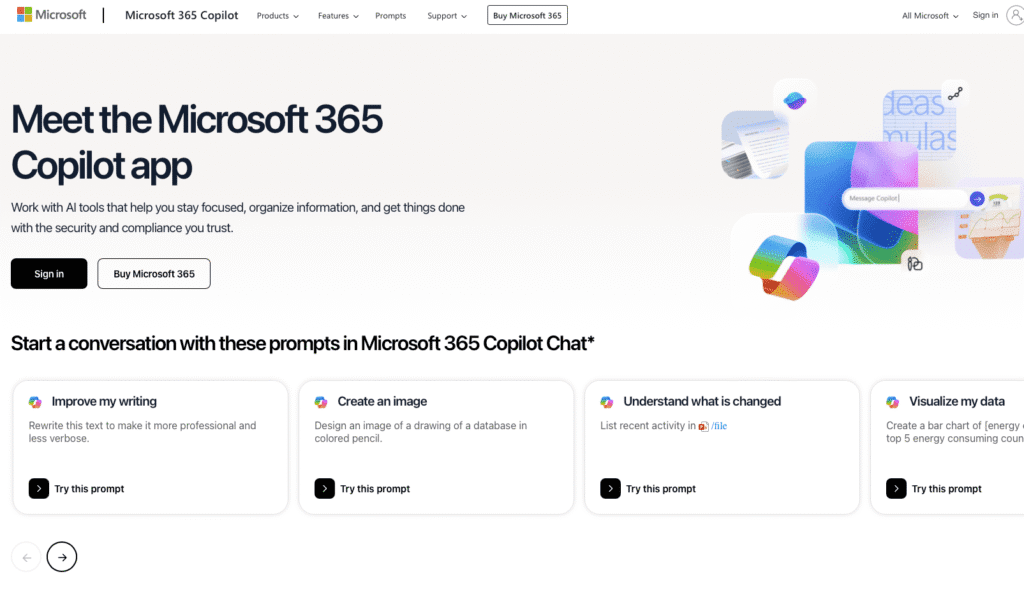
Microsoft 365 is één van de meest gebruikte productiviteitssuites ter wereld. Of je nu werkt met Word, Excel, Outlook, Teams of OneDrive – al deze applicaties zijn toegankelijk via één centraal Microsoft-account. Maar hoe log je eigenlijk in op Microsoft 365? En wat doe je als het inloggen niet lukt, of als je op een ander apparaat aan de slag wilt?
In dit artikel leggen we stap voor stap uit hoe je inlogt op Microsoft 365, welke methoden beschikbaar zijn voor verschillende apparaten, en geven we handige tips om problemen te voorkomen. Of je nu een particulier bent, een student, of een zakelijke gebruiker – na het lezen van dit artikel weet je precies hoe het werkt.
Wat heb je nodig om in te loggen op Microsoft 365?
Voordat je kunt inloggen, zijn er een aantal zaken die je nodig hebt:
- Een Microsoft-account: Dit kan een persoonlijk account zijn (zoals een @outlook.com, @hotmail.com of @live.nl adres) of een zakelijk/schoolaccount dat door jouw organisatie is aangemaakt.
- Een actief Microsoft 365-abonnement: Je hebt toegang nodig tot een abonnement, zoals Microsoft 365 Personal, Family, Business of Enterprise.
- Een internetverbinding: Voor de webversie van Microsoft 365 is een actieve internetverbinding vereist. De desktopapplicaties kunnen ook offline worden gebruikt, maar vereisen regelmatig een online verificatie.
- Een ondersteunde browser of app: De webversie werkt het beste in moderne browsers zoals Microsoft Edge, Google Chrome of Firefox.
Stap voor stap: inloggen op Microsoft 365 via de browser
De eenvoudigste manier om toegang te krijgen tot Microsoft 365 is via de webbrowser. Volg de onderstaande stappen:
Stap 1: Ga naar de inlogpagina
Open je browser en ga naar de officiële Microsoft 365-inlogpagina via microsoft365.com. Let op: de inlogpagina op microsoft.com – Microsoft 365 Outlook inloggen is specifiek bedoeld voor het inloggen bij Microsoft Outlook voor 365, en niet voor het algemene Microsoft 365-portaal. Gebruik voor het algemene portaal altijd microsoft365.com als de meest actuele en correcte inlogpagina.
Stap 2: Voer je e-mailadres in
Op de inlogpagina zie je een veld waar je jouw e-mailadres kunt invoeren. Dit is het e-mailadres dat gekoppeld is aan je Microsoft-account. Klik daarna op “Volgende”.
Stap 3: Voer je wachtwoord in
In het volgende scherm wordt gevraagd om je wachtwoord. Vul dit in en klik op “Aanmelden”. Als je tweestapsverificatie hebt ingeschakeld, ontvang je vervolgens een verificatiecode via sms, e-mail of een authenticatie-app.
Stap 4: Kies je applicatie
Na het inloggen kom je in het Microsoft 365-portaal terecht. Hier zie je een overzicht van alle beschikbare apps, zoals Word, Excel, PowerPoint, Outlook, Teams, OneDrive en meer. Klik op de gewenste app om ermee aan de slag te gaan.
Inloggen op Microsoft 365 op verschillende apparaten
Microsoft 365 is beschikbaar op vrijwel elk apparaat. Hieronder vind je per apparaattype een uitleg over hoe je kunt inloggen.
Inloggen op een Windows-pc of laptop
Op een Windows-computer heb je meerdere opties:
- Via de browser: Volg de stappen hierboven en log in via de Microsoft 365-website.
- Via de geïnstalleerde apps: Als je de Microsoft 365-apps hebt geïnstalleerd (zoals Word of Excel), open dan één van de applicaties. Je wordt automatisch gevraagd om in te loggen met je Microsoft-account als je dat nog niet hebt gedaan. Ga naar Bestand > Account om je inlogstatus te controleren of om in te loggen.
- Via Windows-instellingen: Als je Windows 10 of Windows 11 gebruikt, kun je je Microsoft-account ook koppelen via Instellingen > Accounts. Hierdoor zijn je apps en bestanden automatisch gesynchroniseerd.
Inloggen op een Mac
Op een Apple Mac werkt het inlogproces vergelijkbaar:
- Via de browser: Open Safari, Chrome of een andere browser en ga naar de Microsoft 365-inlogpagina.
- Via de Mac-apps: Als je Microsoft 365 hebt geïnstalleerd via de App Store of de Microsoft-website, open dan een app zoals Word. Ga naar Word > Voorkeuren > Microsoft 365 of klik op “Aanmelden” in de applicatie zelf.
Inloggen op een iPhone of iPad (iOS/iPadOS)
Microsoft heeft aparte apps beschikbaar voor iOS-apparaten:
- Download de gewenste app (zoals Microsoft Word, Excel, Outlook of Teams) via de App Store.
- Open de app en tik op “Aanmelden”.
- Voer je Microsoft-accountgegevens in en volg de instructies op het scherm.
- Bij zakelijke accounts kan je organisatie aanvullende verificatiestappen vereisen via Microsoft Authenticator.
De Microsoft 365-apps op iPhone en iPad zijn gratis te downloaden. Voor het bewerken van documenten op grotere schermen (iPad met groter scherm dan 10,1 inch) is een actief abonnement vereist.
Inloggen op een Android-smartphone of -tablet
Het proces op Android-apparaten is vergelijkbaar met iOS:
- Download de gewenste Microsoft 365-app via de Google Play Store.
- Open de app en tik op “Aanmelden”.
- Voer je e-mailadres en wachtwoord in.
- Voltooi eventuele tweestapsverificatie via sms of de Microsoft Authenticator-app.
Inloggen via Microsoft Teams
Teams is een belangrijk onderdeel van Microsoft 365, zeker voor zakelijke gebruikers. Je kunt inloggen via:
- De desktopapp: Beschikbaar voor Windows en Mac. Open Teams en log in met je Microsoft 365-account.
- De mobiele app: Beschikbaar in de App Store en Google Play Store.
- De browser: Ga naar de Microsoft Teams-webpagina en log in met je account.
Tweestapsverificatie instellen voor veilig inloggen
Microsoft raadt sterk aan om tweestapsverificatie (ook wel multifactorauthenticatie of MFA genoemd) in te schakelen voor je account. Dit voegt een extra beveiligingslaag toe, zodat niemand anders in kan loggen, zelfs als ze je wachtwoord kennen.
Hoe stel je tweestapsverificatie in?
- Log in op je Microsoft-account via de officiële Microsoft-website.
- Ga naar Beveiliging > Geavanceerde beveiligingsopties.
- Schakel tweestapsverificatie in en kies je voorkeursmethode: sms, e-mail of de Microsoft Authenticator-app.
- Volg de instructies op het scherm om de instelling te voltooien.
De Microsoft Authenticator-app is de meest veilige en gebruiksvriendelijke optie. De app genereert een tijdelijke code of stuurt een goedkeuringsverzoek naar je telefoon wanneer je probeert in te loggen.
Problemen met inloggen op Microsoft 365 – oplossingen
Lukt het inloggen niet? Hier zijn de meest voorkomende problemen en hoe je ze oplost:
Wachtwoord vergeten
Klik op de inlogpagina op “Wachtwoord vergeten?” en volg de instructies. Microsoft stuurt een verificatiecode naar je herstel-e-mailadres of telefoonnummer waarmee je een nieuw wachtwoord kunt instellen.
Account geblokkeerd of vergrendeld
Als je account is vergrendeld vanwege te veel mislukte inlogpogingen, wacht dan een tijdje en probeer het opnieuw. Als het probleem aanhoudt, neem dan contact op met Microsoft-ondersteuning of, bij een zakelijk account, met de IT-beheerder van je organisatie.
Tweestapsverificatie werkt niet
Als je geen toegang meer hebt tot je verificatiemethode (bijv. je telefoon kwijt), kun je gebruikmaken van de herstelcodes die je bij het instellen van MFA hebt ontvangen. Heb je die ook niet meer? Neem dan contact op met Microsoft-ondersteuning.
Foutmelding “Uw account bestaat niet”
Controleer of je het juiste e-mailadres gebruikt. Let op of je een persoonlijk of zakelijk account probeert te gebruiken. Zakelijke accounts eindigen vaak op het domein van je organisatie (bijv. naam@bedrijfsnaam.nl).
Browser-compatibiliteitsproblemen
Als de inlogpagina niet correct laadt, probeer dan een andere browser of wis de cache en cookies van je huidige browser. Voor de beste ervaring met Microsoft 365 kun je gebruikmaken van Microsoft Edge. Bekijk ook onze artikel over de beste Microsoft Edge extensies om je browserervaring verder te optimaliseren.
Inloggen met een zakelijk of schoolaccount
Als je Microsoft 365 gebruikt via je werk of school, is het inlogproces iets anders dan bij een persoonlijk account.
Wat is een zakelijk Microsoft-account?
Een zakelijk of schoolaccount wordt aangemaakt en beheerd door de IT-afdeling van jouw organisatie. Je inlognaam is vaak je werkmail (bijv. jannekloos@bedrijfsnaam.nl). De organisatie beheert de toegangsrechten, beveiligingsinstellingen en welke apps beschikbaar zijn.
Single Sign-On (SSO)
Veel organisaties maken gebruik van Single Sign-On (SSO). Dit betekent dat je automatisch bent ingelogd op Microsoft 365 zodra je bent ingelogd op je werkcomputer of het bedrijfsnetwerk. Je hoeft dan niet apart in te loggen voor elke applicatie.
Conditional Access
Grotere organisaties gebruiken soms Conditional Access (voorwaardelijke toegang). Dit betekent dat je alleen kunt inloggen vanuit goedgekeurde apparaten, specifieke locaties of netwerken. Als je problemen ondervindt, neem dan contact op met de IT-beheerder.
Microsoft 365 inloggen: privacy overwegingen
Microsoft 365 is een krachtige suite, maar het is goed om bewust te zijn van de privacyaspecten. Microsoft verwerkt data op servers die deels buiten Europa staan, wat voor sommige organisaties en individuen een punt van zorg kan zijn.
Als je op zoek bent naar alternatieven die meer gericht zijn op Europese privacyregelgeving, lees dan ook ons artikel over een Europees alternatief voor Microsoft 365. Wil je nog breder kijken? Dan biedt ook ons overzicht van Europese alternatieven voor Microsoft Office interessante informatie.
Voor de meeste gebruikers zijn de Microsoft 365-diensten echter betrouwbaar en voldoende beveiligd, zeker als je tweestapsverificatie hebt ingeschakeld en je account goed beveiligt.
Handige tips voor een soepele inlogervaring
Tot slot delen we een aantal praktische tips om het inloggen op Microsoft 365 zo eenvoudig en veilig mogelijk te maken:
- Gebruik een wachtwoordmanager: Sla je Microsoft-inloggegevens op in een betrouwbare wachtwoordmanager, zodat je ze nooit vergeet.
- Schakel automatisch inloggen in op vertrouwde apparaten: Op je persoonlijke computer of telefoon kun je kiezen om ingelogd te blijven, zodat je niet elke keer opnieuw hoeft in te loggen.
- Log altijd uit op gedeelde computers: Gebruik je een computer op het werk, in een bibliotheek of op school? Log dan altijd uit na gebruik en sla je wachtwoord niet op in de browser.
- Houd je herstelgegevens actueel: Zorg dat je herstel-e-mailadres en telefoonnummer up-to-date zijn, zodat je bij problemen snel je account kunt herstellen.
- Installeer de Microsoft Authenticator-app: Dit is de veiligste manier om tweestapsverificatie te gebruiken.
- Controleer regelmatig je inlogactiviteit: In je Microsoft-accountinstellingen kun je zien welke apparaten en locaties toegang hebben gehad tot je account. Zie je iets verdachts? Verander dan direct je wachtwoord.
Conclusie
Inloggen op Microsoft 365 is eenvoudig, of je nu een browser gebruikt op je computer of een app op je smartphone of tablet. De sleutel is om de juiste inlogpagina te gebruiken – bezoek daarvoor altijd de officiële Microsoft 365-inlogpagina via microsoft365.com. Wil je specifiek inloggen bij Microsoft Outlook voor 365? Dan kun je terecht op microsoft.com – Microsoft 365 Outlook inloggen.
Door tweestapsverificatie in te schakelen en je account goed te beveiligen, haal je het maximale uit je Microsoft 365-abonnement op een veilige manier. Heb je een zakelijk account? Dan is het verstandig om contact op te nemen met je IT-afdeling bij vragen of problemen.
Overweeg je om alternatieven te verkennen vanwege privacy of andere redenen? Lees dan ook ons uitgebreide artikel over een Europees alternatief voor Microsoft om te zien welke opties er beschikbaar zijn. Maar voor wie gewoon aan de slag wil met de krachtige tools van Microsoft 365 – je weet nu precies hoe je dat doet!
Disclaimer: Let erop dat de urls kunnen wijzigen. Ga voor de meest up-to-date URLs altijd naar microsoft.com
Wil je meer van dit soort artikelen lezen? Meld je aan voor onze nieuwsbrief.