Je bezoekt een interessante website, maar die is helemaal in het Frans, Duits of misschien wel Japans geschreven. Geen paniek: met Google Translate kun je een volledige website binnen enkele seconden vertalen naar het Nederlands. In dit artikel leggen we stap voor stap uit hoe je Google Translate gebruikt om websites te vertalen, welke methoden er zijn en waar je op moet letten.
Waarom een website vertalen met Google Translate?
Het internet is een wereldwijde plek, maar lang niet alle content is beschikbaar in het Nederlands. Of je nu buitenlandse nieuwssites leest, producten bestelt bij een internationale webshop of informatie zoekt op een anderstalige overheidswebsite: een vertaaloplossing is dan onmisbaar.
Google Translate is verreweg de populairste gratis vertaaldienst ter wereld. De tool ondersteunt meer dan 130 talen en kan niet alleen losse tekst, maar ook volledige webpagina’s razendsnel vertalen. Wil je weten wat Google Translate nog meer kan? Lees dan ons uitgebreide artikel over Google Translate: zo vertaal je tekst, websites en meer.
Methode 1: Website vertalen via Google Translate zelf
De eerste methode is het invoeren van een website-URL rechtstreeks in Google Translate. Dit werkt op elk apparaat en elke browser.
Stap voor stap: URL invoeren in Google Translate
- Ga naar translate.google.com (of Google Vertalen als je de Nederlandse versie gebruikt).
- Klik bovenaan op het tabblad “Websites”.
- Plak of typ de URL van de website die je wilt vertalen in het invoerveld aan de linkerkant.
- Selecteer de gewenste doeltaal, bijvoorbeeld Nederlands.
- Klik op de vertaalde link die verschijnt aan de rechterkant van het scherm.
De website opent vervolgens in een speciaal Google Translate-frame, waarbij de originele tekst is vervangen door de vertaling in jouw gekozen taal.
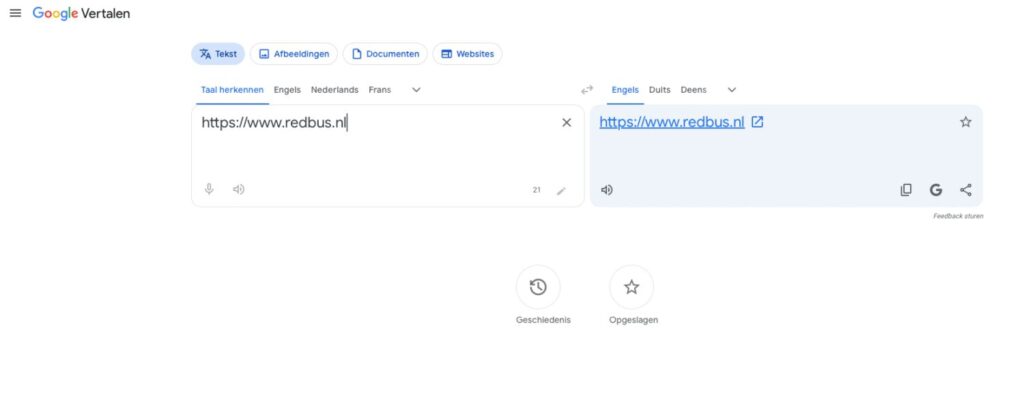
Tip: je kunt ook tekst-modus gebruiken
Heb je niet de volledige URL maar wil je een stuk tekst van een website vertalen? Dan kun je ook gewoon de tekst kopiëren en plakken in het tekstveld van Google Translate. Selecteer de bron- en doeltaal en de vertaling verschijnt direct. Dit is handig voor kleine stukjes tekst die je snel wilt begrijpen.
Methode 2: Website vertalen via Google Chrome
Als je gebruik maakt van de browser Google Chrome, dan heb je een ingebouwde vertalfunctie tot je beschikking. Dit is de meest gebruiksvriendelijke manier om een volledige pagina te vertalen, zonder dat je iets extra’s hoeft te installeren.
Hoe werkt de vertaalfunctie in Chrome?
- Open een website in Google Chrome die in een andere taal is geschreven.
- Chrome detecteert automatisch dat de pagina in een andere taal staat en toont een vertaalbalk rechtsboven in je browser.
- In de balk zie je de originele taal (bijvoorbeeld “Engels”) en een knop om te vertalen naar jouw voorkeurstaal.
- Klik op de gewenste doeltaal, zoals “Nederlands”.
- De volledige pagina wordt automatisch vertaald door Google Translate.
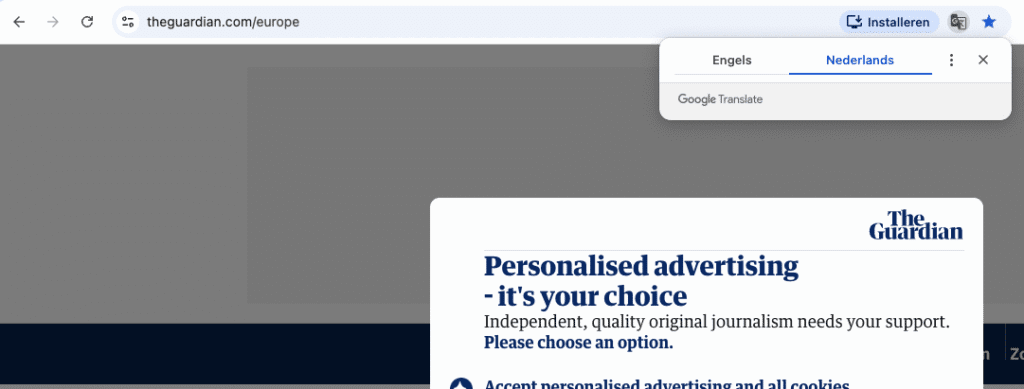
Verschijnt de vertaalbalk niet automatisch? Dan kun je ook met de rechtermuisknop op de pagina klikken en kiezen voor “Vertaal naar het Nederlands”. Chrome gebruikt hiervoor altijd Google Translate op de achtergrond.
Wil je meer weten over de browser zelf? Bekijk dan ons artikel over wat Google Chrome is en wat je er allemaal mee kunt doen. Er zijn ook Europese en privacy alternatieven voor Chrome die ook vertaling bieden.
Voorkeurstaal instellen in Chrome
Als je Chrome altijd automatisch naar het Nederlands wilt laten vertalen, kun je dit instellen via de browserinstellingen:
- Ga naar Instellingen in Chrome (drie puntjes rechtsboven).
- Klik op Talen.
- Voeg Nederlands toe als voorkeurstaal.
- Zet de optie “Vragen om pagina’s te vertalen die niet in een taal staan die ik lees” aan.
Zo hoef je nooit meer handmatig op de vertaalknop te klikken bij anderstalige websites.
Het resultaat: een volledig vertaalde website
Zodra de vertaling is uitgevoerd, zie je de volledige webpagina in jouw gekozen taal. De opmaak, afbeeldingen en structuur van de website blijven grotendeels intact. Alleen de tekst is vervangen door de vertaling. Bovenaan de pagina verschijnt een kleine balk van Google Translate, waarmee je kunt schakelen tussen de originele en de vertaalde versie.
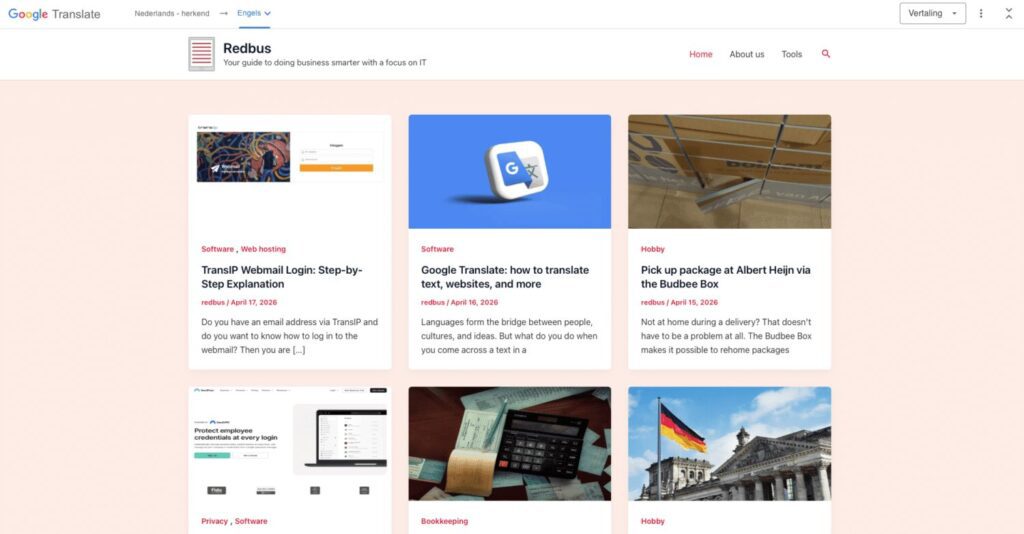
In dit voorbeeld zie je hoe de Nederlandstalige website van Redbus is vertaald naar het Engels. De artikeltitels, categorieën en beschrijvingen zijn allemaal automatisch vertaald. Dit illustreert hoe krachtig en snel Google Translate werkt voor het vertalen van volledige webpagina’s.
Hoe nauwkeurig is de vertaling?
Google Translate heeft de afgelopen jaren enorme verbeteringen doorgemaakt dankzij kunstmatige intelligentie en neural machine translation. Voor veelgesproken talen zoals Engels, Duits, Frans en Spaans zijn de vertalingen doorgaans uitstekend te begrijpen.
Toch zijn er een aantal beperkingen waar je rekening mee moet houden:
- Idioom en spreektaal: Uitdrukkingen die letterlijk worden vertaald kunnen soms vreemd of incorrect overkomen.
- Technisch jargon: Gespecialiseerde vakgebieden zoals medische of juridische teksten worden niet altijd correct vertaald.
- Minder gangbare talen: Voor talen met minder trainingsdata, zoals sommige Afrikaanse of Aziatische talen, kunnen de vertalingen minder accuraat zijn.
- Context: Google Translate begrijpt context niet altijd volledig, waardoor sommige zinnen een andere betekenis kunnen krijgen.
Voor informeel gebruik, het begrijpen van de globale inhoud van een pagina of het navigeren op een buitenlandse website, is Google Translate meer dan voldoende. Voor professionele of officiële documenten raden we aan een menselijke vertaler in te schakelen.
Google Translate gebruiken op je smartphone
Op een smartphone werkt het vertalen van websites net iets anders, afhankelijk van welke browser je gebruikt.
Android met Google Chrome
Op Android-apparaten met de Chrome-browser werkt de automatische vertaalfunctie op dezelfde manier als op de desktop. Chrome toont onderin het scherm een vertaalbalk zodra je een anderstalige website bezoekt. Tik op de gewenste taal en de pagina wordt direct vertaald.
iPhone en iPad (iOS)
Op iOS-apparaten beschikt Safari over een eigen ingebouwde vertaalfunctie. Je kunt ook de Google-app of de Google Translate-app gebruiken om websites te vertalen. In de Google Translate-app is er zelfs een speciale “Website”-tab waar je een URL kunt invoeren, vergelijkbaar met de desktopversie.
Privacy en Google Translate
Wanneer je een website vertaalt via Google Translate, worden de tekstinhoud en de URL van die website naar de servers van Google verzonden. Google kan deze gegevens gebruiken om de vertaalkwaliteit te verbeteren. Dit is voor de meeste gebruikers geen probleem, maar het is goed om je bewust te zijn van deze datadeling.
Als je liever geen gebruik maakt van Google-diensten, zijn er alternatieven zoals DeepL, dat met name voor Europese talen uitstekende vertalingen levert. Wil je meer weten over alternatieven voor Google-diensten in het algemeen? Lees dan ons artikel over Europese alternatieven voor Google of ons overzicht van alternatieven voor Google.
Veelgestelde vragen over Google Translate website vertalen
Kan ik elke website vertalen met Google Translate?
De meeste websites kunnen worden vertaald via Google Translate. Sommige websites met dynamische inhoud, zoals webapplicaties of sites met veel JavaScript, worden mogelijk niet volledig of correct vertaald. Ook websites achter een login zijn niet te vertalen via de URL-methode.
Is Google Translate gratis te gebruiken?
Ja, Google Translate is volledig gratis voor persoonlijk gebruik. Er is geen account vereist om tekst, documenten of websites te vertalen.
Hoe vertaal ik een website terug naar de originele taal?
Als je de website via Chrome hebt vertaald, kun je in de vertaalbalk klikken op de originele taal om terug te schakelen. Als je via Google Translate zelf een pagina hebt geopend, kun je de balk bovenaan de pagina gebruiken om de weergave te wisselen.
Werkt Google Translate ook voor PDF-bestanden op websites?
Via de “Documenten”-functie in Google Translate kun je PDF-bestanden uploaden en laten vertalen. Dit werkt echter los van de website-vertaalfunctie. Je uploadt het document direct in Google Translate en ontvangt een vertaalde versie.
Conclusie
Google Translate is een krachtige en gratis tool om snel en eenvoudig websites te vertalen. Of je nu een URL invoert op de Google Translate-website, gebruikmaakt van de ingebouwde vertaalfunctie in Chrome, of de app gebruikt op je smartphone: de mogelijkheden zijn talrijk en de drempel is laag. De vertalingen zijn voor dagelijks gebruik meer dan acceptabel, al blijft het verstandig om voor officiële of gevoelige documenten een professionele vertaler in te schakelen.
Met de tips uit dit artikel kun je voortaan moeiteloos anderstalige websites lezen en navigeren, waar ter wereld die website ook vandaan komt. Veel leesplezier!
Wil je meer van dit soort artikelen lezen? Meld je aan voor onze nieuwsbrief.