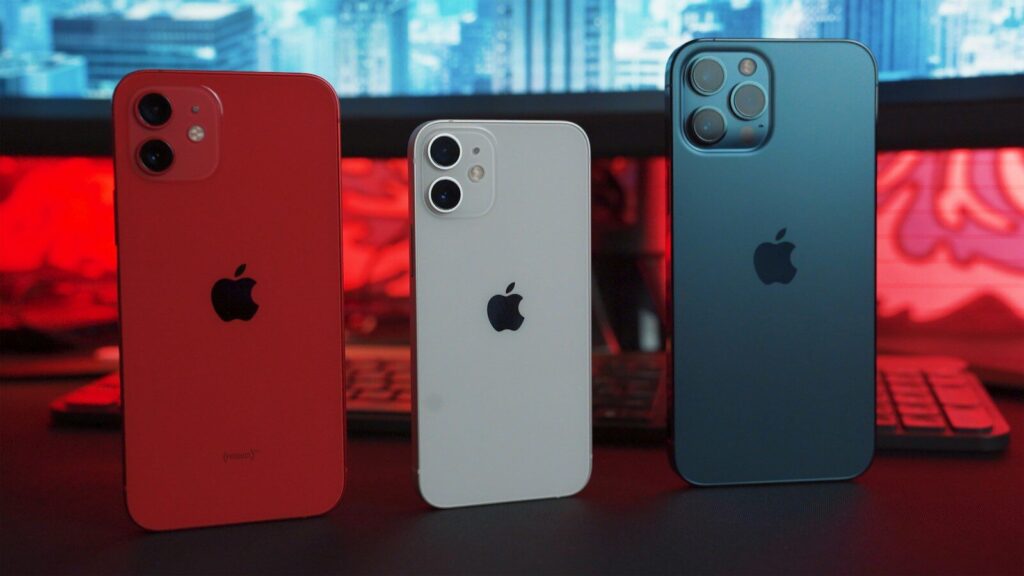
De iPhone is een betrouwbare metgezel — snel, intuïtief en jarenlang mee te gaan. Maar sinds de release van iOS 27 stromen de klachten binnen: apps die trager laden, het scherm dat schokt bij animaties, en een algemeen gevoel dat je toestel achterblijft. Herkenbaar? Of je nu een iPhone 14, 15 of zelfs een nieuwer model hebt, een grote iOS-update kan merkbare gevolgen hebben voor de dagelijkse prestaties. In dit artikel deel ik praktische tips om je iPhone weer soepeler te laten draaien, zonder meteen een nieuw toestel te hoeven kopen.
Waarom is mijn iPhone langzaam na iOS 27?
Het is een terugkerend patroon: elke grote iOS-update brengt nieuwe functies en verbeteringen mee, maar vraagt tegelijkertijd meer van de hardware. iOS 27 introduceert onder andere vernieuwde AI-functies, een aangepaste interface en verbeterde achtergrondprocessen — allemaal zaken die extra rekenkracht en werkgeheugen vereisen. Zelfs toestellen met een krachtige chip kunnen daardoor tijdelijk trager aanvoelen, zeker als ook de batterij al wat ouder is of de opslag bijna vol zit. Goed nieuws: er is veel dat je zelf kunt doen voordat je naar de Apple Store trekt of een nieuw toestel overweegt.
Zoals veel gebruikers herkennen, voelt de telefoon direct na een grote update soms aan als een volledig ander toestel — en niet in positieve zin. De oorzaak zit vaak niet in één ding, maar in een combinatie van factoren. Laten we die stap voor stap doorlopen.
Controleer de batterijconditie
Ga naar Instellingen → Batterij → Batterijconditie en opladen. Een batterij die onder de 80% maximumcapaciteit zit, kan ervoor zorgen dat iOS automatisch de prestaties van je iPhone beperkt om onverwachte uitschakelingen te voorkomen. Dit is een van de meest onderschatte oorzaken van een trage iPhone. Zit jouw batterij nog ruim boven de 80%? Dan is de batterij waarschijnlijk niet de hoofdoorzaak, maar het is altijd verstandig om hem in de gaten te houden — zeker na een grote update die de batterij zwaarder belast.
Wil je weten hoe je de levensduur van je batterij zo lang mogelijk kunt rekken? Lees dan ook: Levensduur van je iPhone-batterij verlengen: alles wat je moet weten.
Maak opslagruimte vrij
Een bijna volle opslag is een van de meest voorkomende redenen waarom een iPhone traag aanvoelt na een update. iOS heeft vrije ruimte nodig om tijdelijke bestanden op te slaan, processen soepel te laten verlopen en updates correct te verwerken. De vuistregel: houd minimaal 10–15% van je totale opslagruimte vrij.
Controleer hoeveel ruimte je nog hebt via Instellingen → Algemeen → iPhone-opslag. Staan apps als WhatsApp, Foto’s of Podcasts bovenaan de lijst met grote verbruikers? Dan is het tijd om op te ruimen. Dit zijn de stappen die echt helpen:
- WhatsApp opschonen: Ga in WhatsApp naar Instellingen → Opslag en data → Opslagbeheer. Verwijder grote chats en mediabestanden die je niet meer nodig hebt.
- Grote bijlagen in Berichten verwijderen: iOS geeft zelf al aan hoeveel ruimte je kunt vrijmaken door grote bijlagen in de Berichten-app te verwijderen. Maak hier gebruik van.
- Foto’s naar iCloud: Schakel iCloud-foto’s in en kies voor “Bewaar opslagruimte op iPhone”, zodat alleen geoptimaliseerde versies lokaal worden opgeslagen en de originelen veilig in de cloud staan.
- Podcasts en muziek verwijderen: Offline opgeslagen afleveringen en albums nemen verrassend veel ruimte in. Verwijder wat je al hebt geluisterd en stream voortaan wanneer je het nodig hebt.
- Ongebruikte apps verwijderen: Scroll door je app-bibliotheek en gooi alles eruit wat je de afgelopen maanden niet hebt aangeraakt. Je kunt apps altijd opnieuw downloaden vanuit de App Store.
Herstart je iPhone regelmatig
Het klinkt misschien te simpel om waar te zijn, maar een herstart is na een iOS-update een van de meest effectieve eerste stappen. Na het installeren van iOS 27 worden er op de achtergrond allerlei processen uitgevoerd: apps worden opnieuw gecompileerd, zoekindexen worden opgebouwd en het systeem calibreert zichzelf opnieuw. Al die processen tegelijkertijd kunnen de telefoon tijdelijk merkbaar vertragen.
Schakel je iPhone uit via Instellingen → Algemeen → Zet iPhone uit, wacht minstens 30 seconden en zet hem daarna weer aan. Maak er een gewoonte van om je telefoon minimaal één keer per week opnieuw op te starten — het wist het tijdelijke geheugen en geeft het systeem de kans om alles opnieuw netjes op te bouwen.
Schakel achtergrondvernieuwing van apps uit
Veel apps vernieuwen zichzelf continu op de achtergrond, ook wanneer je ze helemaal niet gebruikt. Dit verbruikt niet alleen batterijcapaciteit, maar legt ook een constante druk op de processor en het werkgeheugen van je iPhone. iOS 27 heeft mogelijk nog meer apps toegang gegeven tot deze functie, wat de situatie kan verergeren.
- Ga naar Instellingen → Algemeen → Vernieuwen op achtergrond.
- Schakel de functie volledig uit, of beperk hem tot de apps die dit echt nodig hebben — denk aan Mail, je agenda of navigatie-apps.
Verminder beweging en transparantie-effecten
iOS 27 heeft nieuwe visuele effecten en vloeiendere animaties geïntroduceerd die er strak uitzien, maar de grafische processor extra belasten. Op oudere toestellen — of toestellen met een verouderde batterij — kan dit leiden tot merkbare haperingen in de interface. Door de visuele effecten te verminderen, verbeter je de algehele responsiviteit zonder de kernfunctionaliteit aan te tasten.
- Ga naar Instellingen → Toegankelijkheid → Beweging en schakel Verminder beweging in.
- Ga naar Instellingen → Toegankelijkheid → Weergave en tekstgrootte en schakel Verminder transparantie / doorzichtigheid in.
Je iOS-interface ziet er daarna iets minder gepolijst uit, maar de winst in snelheid en soepelheid is voor veel gebruikers direct merkbaar. Een kleine concessie voor een aanzienlijk prettiger gebruik.
Spotlight-zoekindex opnieuw opbouwen
Na een grote iOS-update zoals iOS 27 bouwt Spotlight op de achtergrond een volledig nieuwe zoekindex op voor al je apps, bestanden en contacten. Dit is een intensief proces dat de telefoon tijdelijk kan vertragen, soms wel een dag of twee. Je kunt dit proces bewust onderbreken en opnieuw starten om de belasting te spreiden:
- Ga naar Instellingen → Siri en zoeken.
- Schakel voor het merendeel van de apps “Toon app in zoekresultaten” tijdelijk uit.
- Wacht een dag en schakel de opties daarna geleidelijk weer in.
Reset alle instellingen
Heeft geen van de bovenstaande stappen geholpen? Dan is het resetten van alle instellingen een volgende optie. Dit is minder ingrijpend dan een fabrieksreset: je foto’s, apps en bestanden blijven intact, maar netwerkinstellingen, toetsenbordwoordenboeken en systeemvoorkeuren worden teruggezet naar de standaardinstellingen. Maak voor de zekerheid altijd eerst een back-up via iCloud of je computer. Doe dit op eigen risico.
- Ga naar Instellingen → Algemeen → iPhone overzetten of resetten → Reset → Reset alle instellingen.
- Je persoonlijke data blijft bewaard, maar je zult wifi-wachtwoorden opnieuw moeten invoeren en je persoonlijke instellingen opnieuw moeten configureren.
Is ook dat niet voldoende? Dan kun je overwegen om iOS 27 opnieuw te installeren via een Mac of pc met Finder of iTunes. Dit is de meest drastische aanpak, maar ook de meest grondige: een schone lei zorgt er vaak voor dat koppige prestatieproblemen definitief worden opgelost.
Controleer je VPN-instellingen
Gebruik je een VPN op je iPhone? VPN-apps werken continu op de achtergrond en kunnen de algehele prestaties van je toestel beïnvloeden — zeker als de app niet goed is geoptimaliseerd voor iOS 27. Een slecht geconfigureerde VPN kan niet alleen je internetsnelheid vertragen, maar ook extra druk leggen op de processor en het batterijverbruik verhogen. Wil je weten welke VPN de minste impact heeft op je batterij en prestaties? Lees dan: Beste VPN voor iPhone & iPad 2026 – iOS overzicht.
Toch upgraden? Kies duurzaam voor refurbished
Als je na het uitproberen van al deze tips nog steeds niet tevreden bent met hoe je iPhone presteert onder iOS 27, is een upgrade misschien de logische volgende stap. Maar voordat je naar de Apple Store rijdt voor het nieuwste model: denk even na over de impact. De productie van een gloednieuwe smartphone vergt enorme hoeveelheden grondstoffen en energie, en draagt bij aan een groeiende berg elektronisch afval wereldwijd.
Een veel duurzamere — en goedkopere — keuze is een refurbished iPhone. Deze toestellen zijn volledig getest, hersteld en gecertificeerd, en werken in de praktijk net zo goed als nieuw. Je bespaalt flink op de aanschafprijs en geeft een bestaand toestel een tweede leven. Goede plekken om te beginnen zijn Alles Refurbished of vergelijk aanbieders op Tweedekans Vergelijk.
Wil je meer weten over bewust en duurzamer consumeren? Lees ook: Levensduur van je iPhone-batterij verlengen: alles wat je moet weten.
Conclusie: je iPhone is nog lang niet uitgespeeld
Een trage iPhone na de installatie van iOS 27 is vervelend, maar zeker niet het einde van je toestel. In de meeste gevallen is het probleem goed op te lossen met een combinatie van de stappen in dit artikel. Begin met de basis: controleer je batterijconditie, maak opslagruimte vrij en herstart je toestel. Schakel daarna achtergrondprocessen en visuele effecten uit, en geef je iPhone de tijd om de nieuwe update volledig te verwerken. Veel gebruikers merken al na een paar dagen dat de prestaties vanzelf verbeteren naarmate de achtergrondprocessen zijn afgerond.
Mocht upgraden na alles toch echt noodzakelijk zijn, kies dan bewust. Een refurbished iPhone is goed voor je portemonnee én voor de planeet. Jouw huidige toestel heeft je waarschijnlijk al jaren trouw gediend — laat een eventuele opvolger dat ook doen, zonder dat er een splinternieuw exemplaar voor geproduceerd hoeft te worden.
Wil je meer van dit soort artikelen lezen? Meld je aan voor onze nieuwsbrief.