Ben je al Proton-gebruiker en vraag je je af of het Proton Family-abonnement de moeite waard is? Dan ben je hier aan het juiste adres. Ik gebruik zelf al geruime tijd Proton Unlimited en besloot het Family-abonnement grondig te testen zodra ik een groter gezin wilde meenemen op het platform. Met een 30 dagen geld-terug-garantie was het risico minimaal. Hieronder vind je mijn eerlijke, praktijkgerichte beoordeling.
⚡ PROTON PROMO - 31% KORTING OP UNLIMITED
Krijg Proton Unlimited met VPN, Pass, Mail, Drive & meer met 31% korting op jaarbasis. Of probeer Proton Mail Plus voor slechts €1 voor je eerste maand.
Naar Proton UnlimitedWat is Proton Family precies?
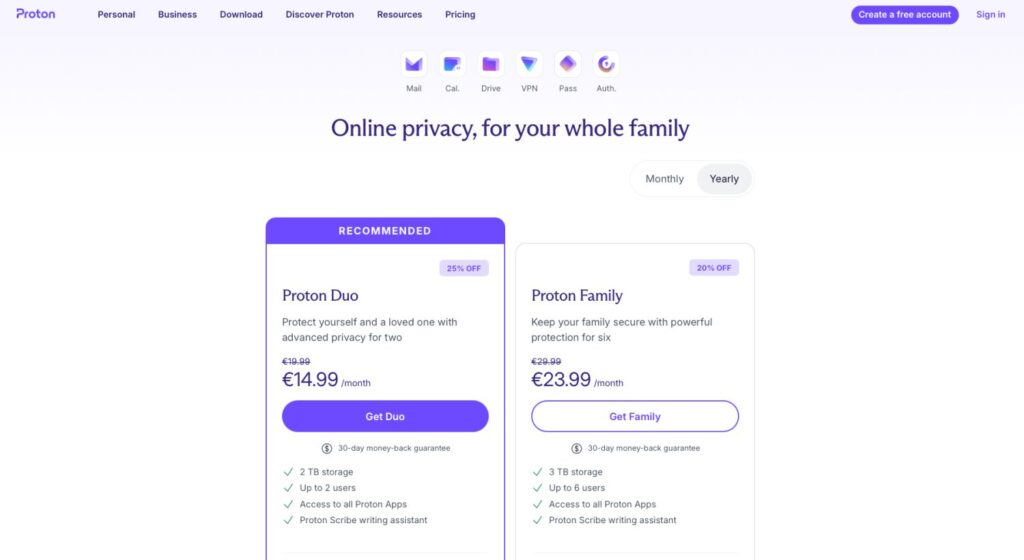
Proton Family is het gedeelde privacyabonnement van Proton voor gezinnen of grotere groepen van maximaal zes personen. Denk aan ouders met kinderen, broers en zussen, of huisgenoten die samen volledig gebruik willen maken van de Proton-diensten zonder zes afzonderlijke Unlimited-abonnementen te betalen. Het plan zit qua omvang boven zowel Proton Unlimited (één gebruiker) als het Proton Duo-plan (twee gebruikers) en biedt de meeste opslagruimte van alle consumentenabonnementen.
Dit krijg je met Proton Family (jaarlijks gefactureerd):
- Maximaal 6 gebruikers
- 3 TB gedeelde opslag
- Toegang tot alle Proton-apps: Mail, Drive, Calendar, VPN, Pass en meer
- Proton Scribe schrijfassistent — lees ook onze Proton Scribe review
- 30 e-mailadressen/aliassen per gebruiker
- 3 aangepaste e-maildomeinen
- 10 VPN-verbindingen per gebruiker
- Dark Web Monitoring voor alle leden
- Prijs: €23,99/maand (jaarlijks gefactureerd als €287,88)
Dat is een aantrekkelijk aanbod als je momenteel voor meerdere afzonderlijke Proton Unlimited-accounts betaalt. Met Family bundel je tot zes volwaardige accounts in één voordelig abonnement. Wil je weten of Proton überhaupt een goede keuze is als veilige e-mailprovider? Bekijk dan ook ons overzicht van de beste veilige e-mailproviders van 2026.
Voor wie is Proton Family bedoeld?
Voordat we de technische details ingaan, is het handig om te weten of dit plan bij jou past. Proton Family is het meest geschikt voor:
- Gezinnen die samen gebruik willen maken van Proton’s privacytools, zonder voor elk gezinslid een apart Unlimited-abonnement te betalen
- Vrienden of huisgenoten die elkaar vertrouwen en samen een privacygericht accountpakket willen delen
- Bestaande Proton Unlimited-gebruikers die meerdere andere personen voordelig willen meenemen op het platform
- Iedereen die voor drie tot zes personen wil upgraden van een gratis Proton-account zonder per persoon de volle prijs te betalen
Let op: het plan is minder geschikt als een van de leden al een betaald Proton-consumentenabonnement heeft (die moet dat eerst opzeggen) of als diegene een Proton Business-account gebruikt. Ben je benieuwd naar de zakelijke mogelijkheden van Proton? Lees dan onze Proton for Business review.
Aanmelden: snel en soepel
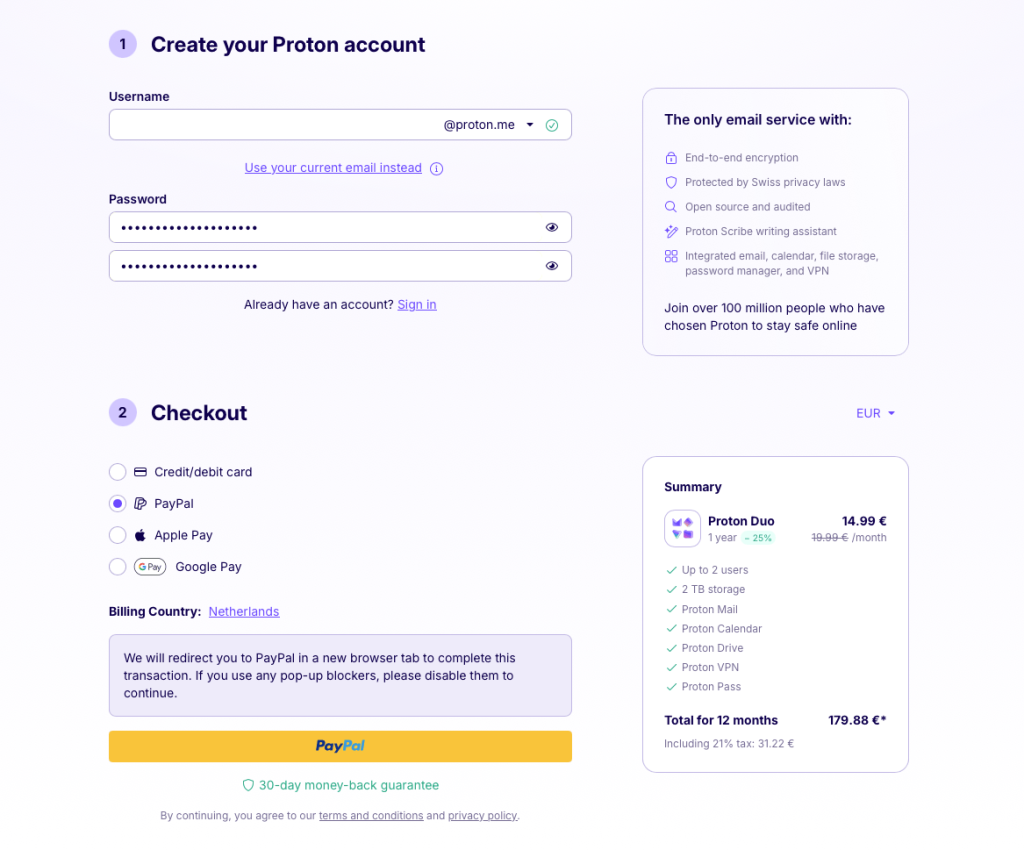
Het aanmeldproces verliep vlot. Via de Proton-website koos ik het Family-abonnement, waarna ik direct op een gecombineerde pagina voor accountaanmaak en betaling terechtkwam. Je kunt betalen met een credit- of betaalkaart, PayPal, Apple Pay of Google Pay.
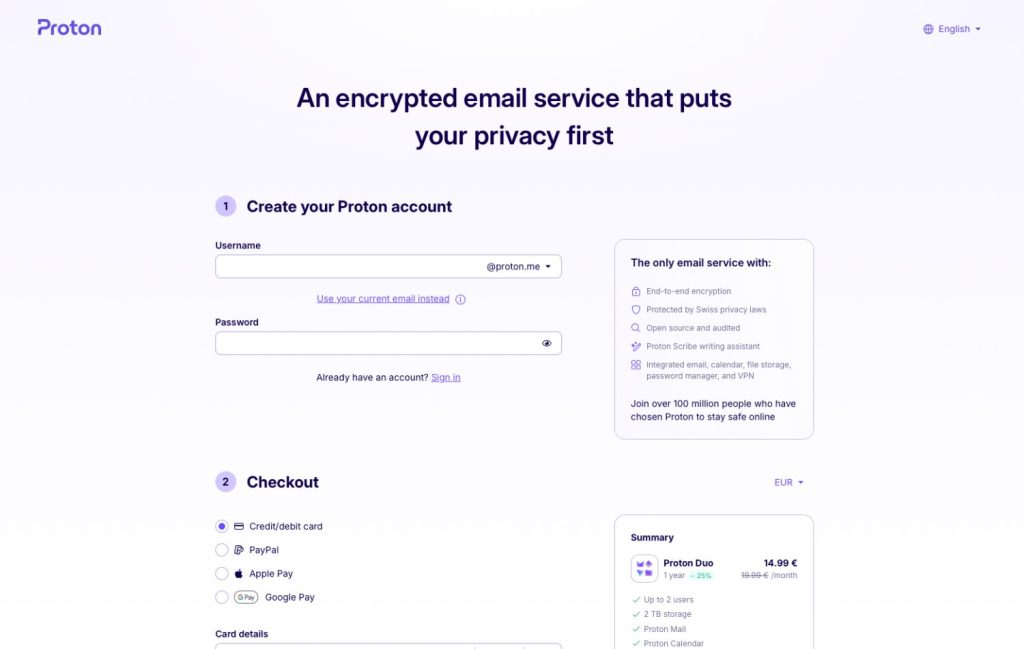
Ik koos voor PayPal, wat me doorstuurde naar een nieuw tabblad om de betaling af te ronden. Geen problemen. Na betaling werd het abonnement binnen enkele seconden geactiveerd.
Wil je het zelf zonder risico proberen? Probeer Proton Family met 30 dagen geld-terug-garantie.
Account instellen na betaling
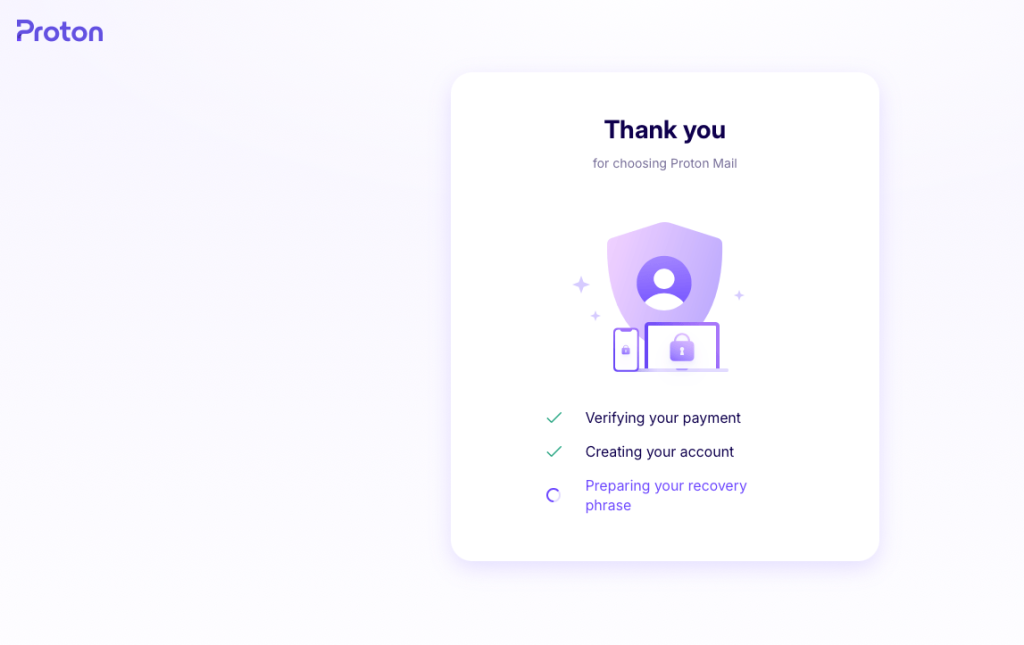
Zodra de betaling is verwerkt, maakt Proton automatisch je account aan. Je doorloopt drie duidelijke stappen: betaling verificeren, account aanmaken en herstelzin voorbereiden.
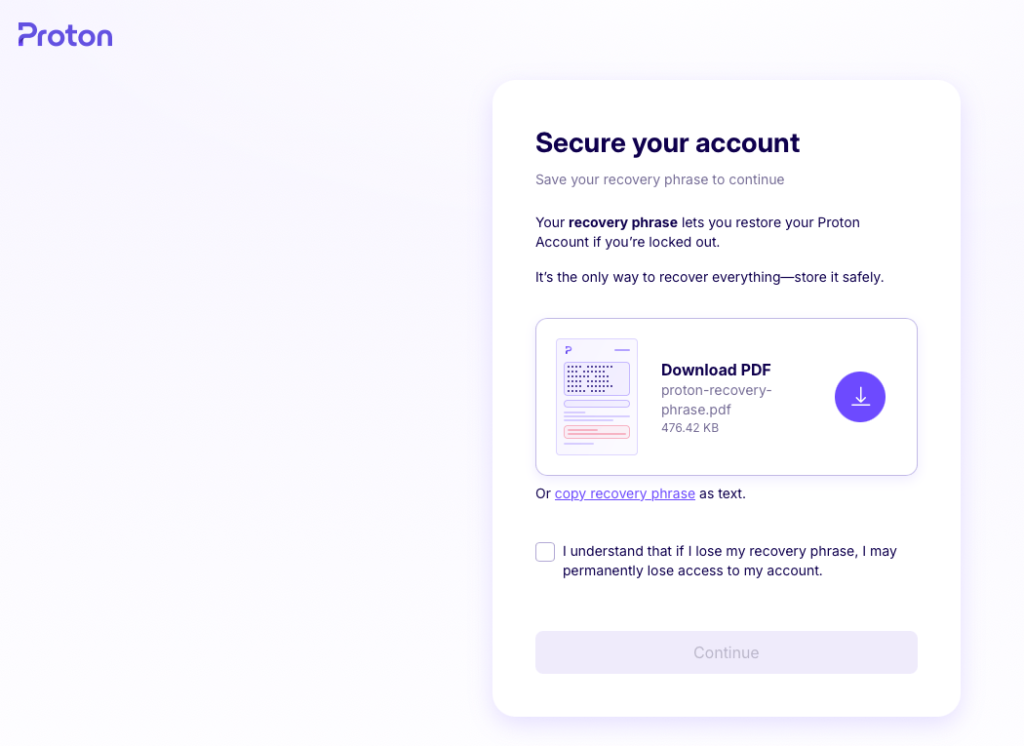
Herstelzin opslaan — sla deze stap niet over
Eén van de belangrijkste momenten tijdens de installatie: Proton vraagt je om je herstelzin op te slaan. Dit is absoluut cruciaal. Dankzij end-to-end-encryptie kan Proton je gegevens niet voor je herstellen als je zowel je wachtwoord als je herstelzin kwijtraakt. Je kunt de herstelzin downloaden als pdf of kopiëren als tekst. Bewaar deze op een veilige plek voordat je verder gaat — en overtuig ook alle andere gezinsleden om hetzelfde te doen voor hun eigen accounts.
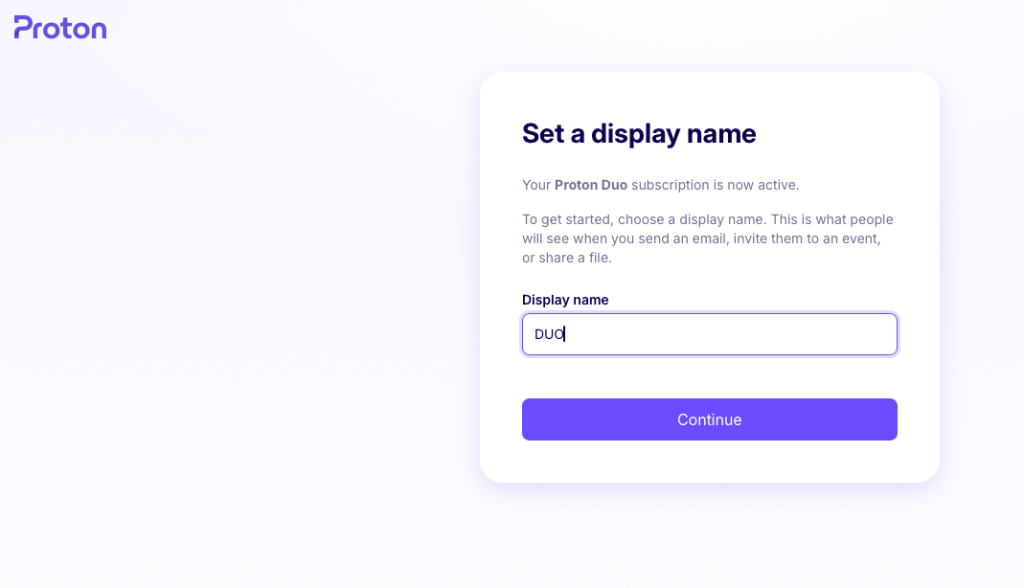
Weergavenaam instellen
Na het beveiligen van je account stel je een weergavenaam in. Dit is de naam die anderen zien wanneer jij een e-mail stuurt, een bestand deelt of iemand uitnodigt voor een agenda-afspraak. Elk gezinslid stelt later zijn of haar eigen weergavenaam in bij acceptatie van de uitnodiging. Eenvoudig en snel gedaan.
Het dashboard: overzichtelijk en helder
Na de installatie kom je terecht op de hoofdpagina van je Proton-account. Het dashboard is netjes georganiseerd en toont meteen de belangrijkste informatie: je Proton Family-abonnement, het huidige aantal gebruikers (1 van 6), het opslaggebruik (0,00 TB van 3 TB) en de volgende factuurdatum.
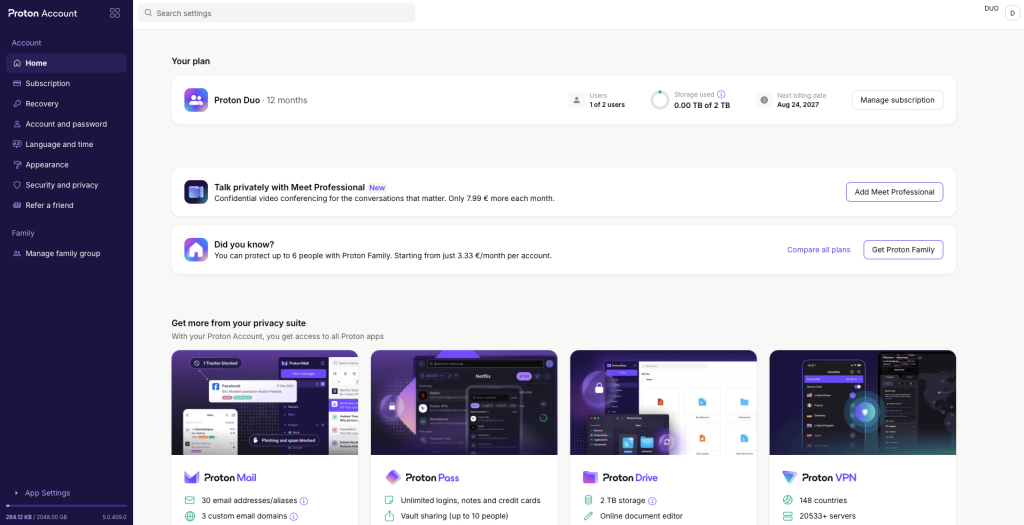
Vanaf hier navigeer je eenvoudig naar alle Proton-apps: Mail, Calendar, Pass, VPN, Drive, Docs, Sheets, Wallet, Lumo en de nieuwe Meet-functie. Wil je meer weten over hoe je inlogt bij Proton Mail? Bekijk dan onze volledige handleiding voor Proton Mail inloggen. Ook handig: onze Proton VPN gratis review als je benieuwd bent hoe de VPN-dienst presteert.
Gezinsleden toevoegen: zo werkt het
Dit is het onderdeel waar ik de meeste tijd aan besteedde. Het toevoegen van gezinsleden is uiteindelijk niet moeilijk, maar de weg ernaartoe is niet direct intuïtief. Na wat rondzoeken in de instellingen vond ik het juiste pad:
- Ga naar Instellingen in je Proton-account
- Navigeer naar Familie → Gezinsgroep beheren
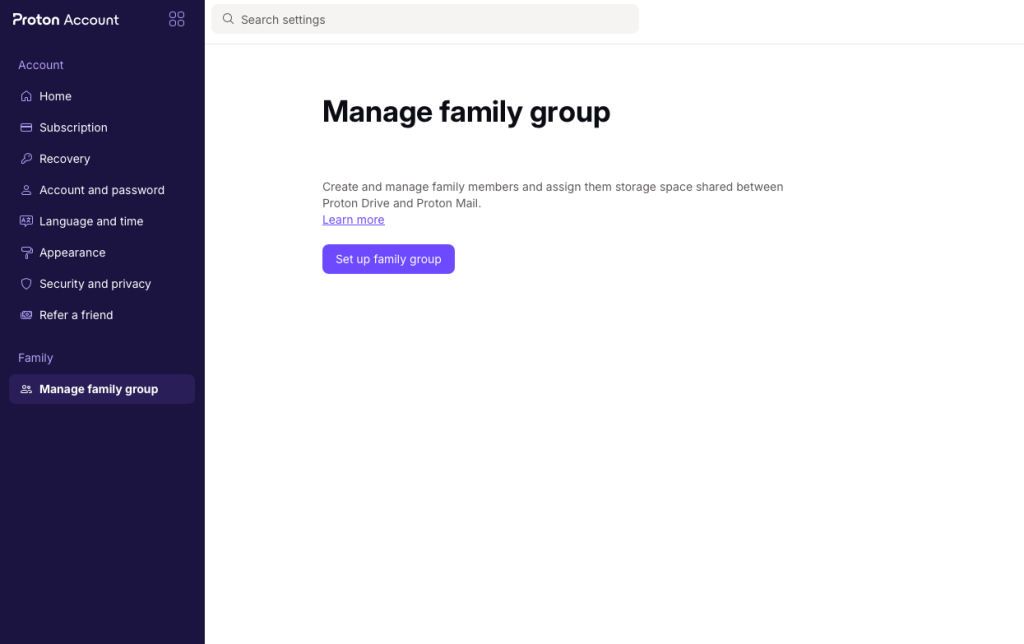
- Klik op Gezinsgroep instellen
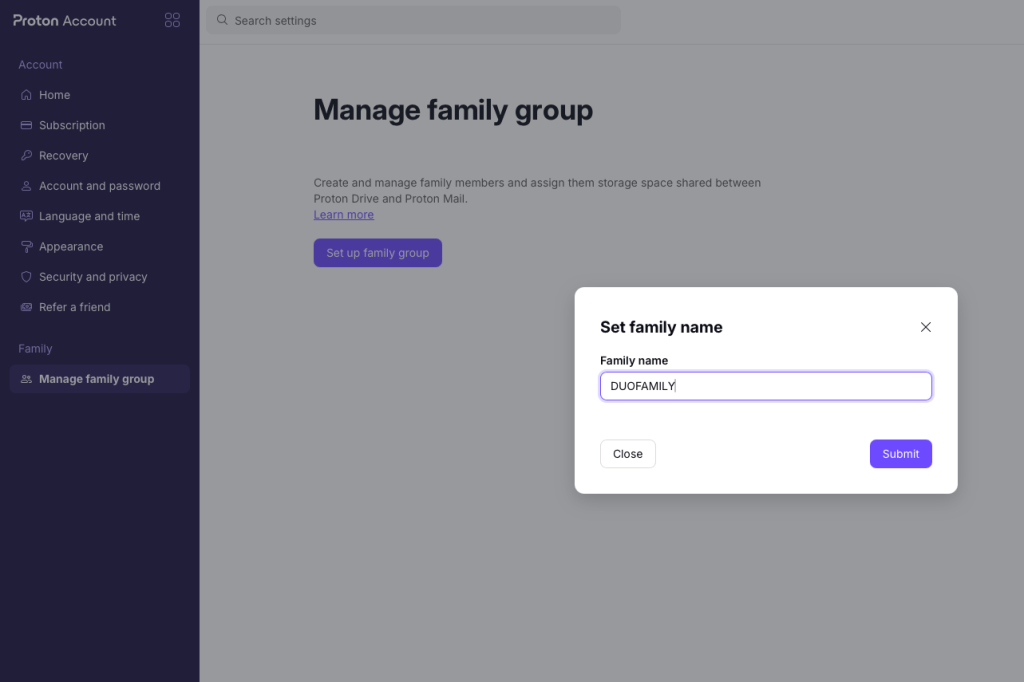
- Geef je gezinsgroep een naam
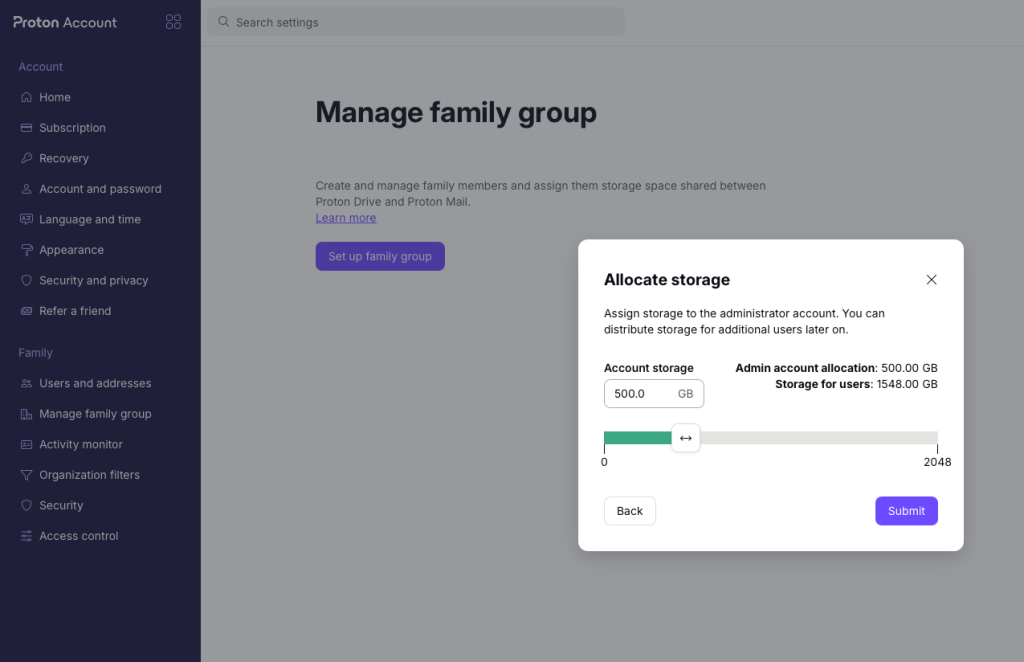
- Wijs opslag toe aan het beheerdersaccount
- Ga daarna naar Familie → Gebruikers en adressen om de overige leden uit te nodigen
Het is een meerstappenproces dat niet meteen voor de hand ligt, zeker als je gewend bent aan een gewoon Proton Unlimited-account voor één persoon. Maar zodra je de logica doorhebt, is het beheer van maximaal zes leden goed te doen via het beheerderspaneel.
Stap 1: Gezinsgroep aanmaken
Eerst maak je een gezinsgroep aan door op “Gezinsgroep instellen” te klikken en een naam in te voeren. Kies een naam die herkenbaar is voor alle leden, bijvoorbeeld de familienaam of een bijnaam voor de groep.
Stap 2: Opslag verdelen
Vervolgens bepaal je hoeveel opslag jij als beheerder krijgt. Via een schuifregelaar zie je de totale beschikbare opslag (3072 GB = 3 TB) en verdeel je die over de leden. Ik wees mezelf 500 GB toe, waarna er ruim 2500 GB overblijft om te verdelen over de overige gezinsleden. Als beheerder kun je de opslagverdeling later altijd nog aanpassen als iemand meer of minder nodig heeft.
Stap 3: Gezinsleden uitnodigen
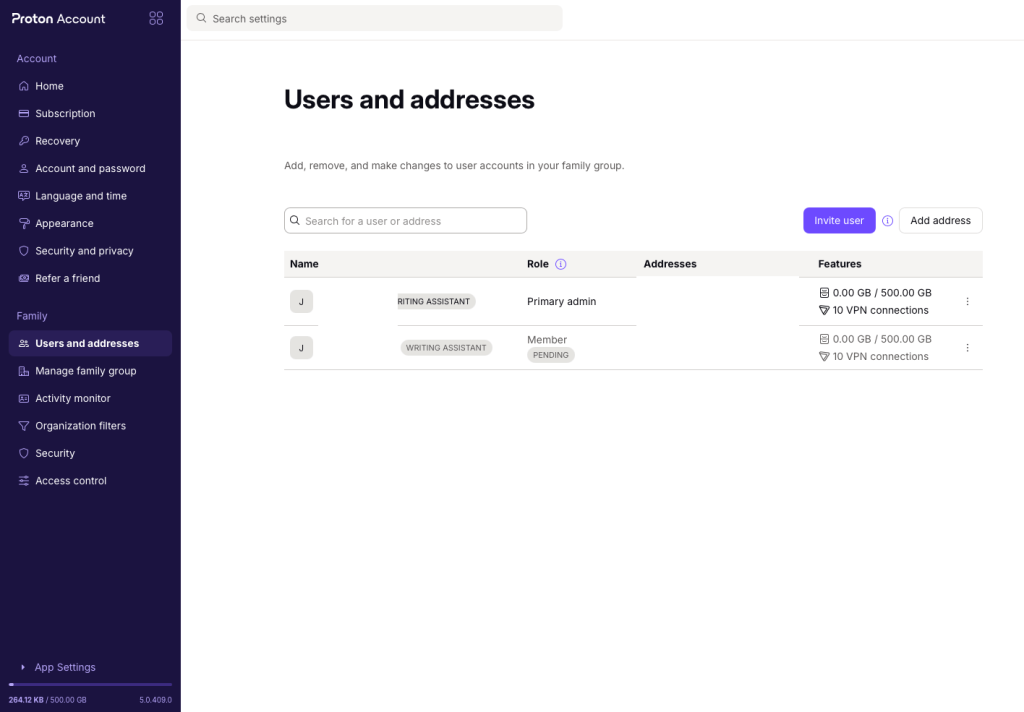
Als de groep is aangemaakt, ga je naar Gebruikers en adressen om de overige leden uit te nodigen. Klik op “Gebruiker uitnodigen”, voer het Proton-e-mailadres in van het gezinslid en stel de gewenste opslagtoewijzing in. Herhaal dit voor elk lid dat je wilt toevoegen, tot een maximum van vijf extra gebruikers naast de beheerder.
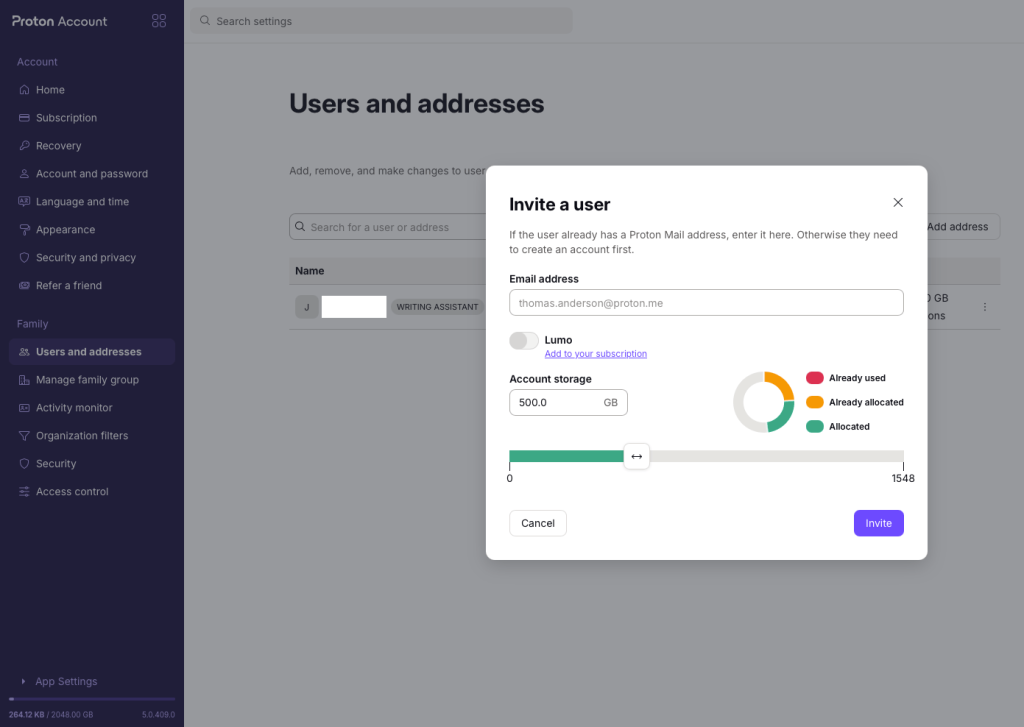
Belangrijk: de persoon die je uitnodigt moet al een Proton-account hebben. Heeft die persoon dat nog niet, dan moet er eerst een gratis account worden aangemaakt — dat is voldoende om de uitnodiging te accepteren.
Ik liep hier zelf even tegen een probleem aan. Mijn eerste poging om een voormalig Proton B2B-account (zakelijk account) uit te nodigen mislukte. Ik kreeg de foutmelding “User cannot join the organization with their current plan.” Dat is logisch achteraf: zakelijke accounts zijn gekoppeld aan hun eigen organisatie en kunnen geen consumentengroep joinen.
Met een standaard gratis Proton-consumentenaccount werkte het daarna meteen. De uitnodiging werd verstuurd en zodra die werd geaccepteerd, verscheen het gezinslid in de lijst met de status “In afwachting”.
Klaar om je gezin toe te voegen? Start hier je Proton Family-abonnement.
Herstelmogelijkheden instellen
Na het opzetten van alles bekeek ik nog even de herstelinstellingen. Als langdurige Proton-gebruiker weet ik hoe belangrijk dit is. Omdat Proton werkt met end-to-end-encryptie, kunnen ze jouw gegevens niet voor je terughalen als je de toegang verliest. Dit geldt voor elk account in de gezinsgroep afzonderlijk.
Mijn nieuwe account had een “Zwakke” herstelbaarheid van 4/10, omdat ik nog geen herstel-e-mailadres of telefoonnummer had opgegeven. Mijn advies: voeg direct na de installatie minstens één herstelmethode toe, en moedig ook de overige gezinsleden aan om dit te doen. Dit heeft geen invloed op de beveiliging van versleutelde gegevens, maar het maakt het een stuk eenvoudiger om weer in te loggen na een vergeten wachtwoord. Kijk ook eens of er actuele Proton kortingscodes en acties beschikbaar zijn om extra te besparen op je abonnement.
Proton Family versus Proton Duo: wat past bij jou?
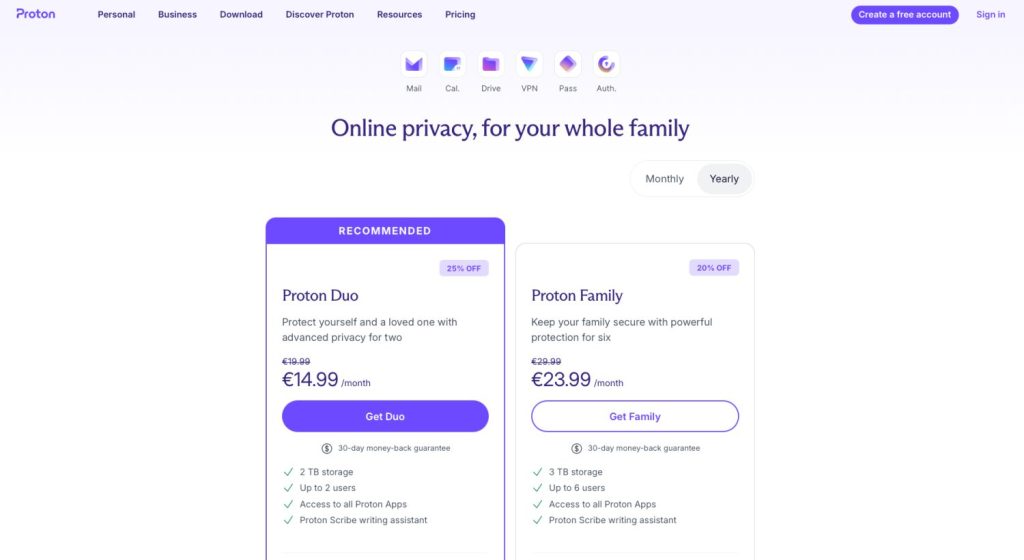
Als je met slechts twee personen volledig gebruik wilt maken van Proton, is het Duo-plan de goedkopere keuze. Dat ondersteunt twee gebruikers, biedt 2 TB opslag en kost €14,99/maand (jaarlijks gefactureerd). Voor drie tot zes personen is Proton Family met €23,99/maand duidelijk de verstandigere en kostenefficiëntere optie — zeker als je de prijs per persoon vergelijkt met losse Unlimited-abonnementen van €9,99/maand per stuk.
| Proton Duo | Proton Family | |
|---|---|---|
| Gebruikers | 2 | Tot 6 |
| Opslag | 2 TB | 3 TB |
| Prijs (jaarlijks) | €14,99/maand | €23,99/maand |
| Alle Proton-apps | ✓ | ✓ |
| Proton Scribe | ✓ | ✓ |
Wat werkt goed — en wat kan beter?
Na het testen van Proton Family heb ik een helder beeld van de sterke punten en de verbeterpunten.
Wat ik goed vind:
- Uitstekende prijs-kwaliteitverhouding: Voor €23,99/maand krijgen tot zes gebruikers de volledige Proton-suite, wat aanzienlijk goedkoper is dan zes losse Unlimited-accounts.
- Volledige functionaliteiten voor alle leden: Mail, Drive, VPN, Pass, Calendar — alles zit erin voor iedereen in de groep.
- Flexibele opslagverdeling: Als beheerder bepaal jij zelf hoe de 3 TB verdeeld wordt over alle accounts.
- Soepele aanmelding: Registratie en accountaanmaak verlopen snel en zonder gedoe.
- 30 dagen geld-terug-garantie: Risicovrij uitproberen voor het hele gezin.
- Privacy als uitgangspunt: End-to-end-encryptie, Zwitserse privacywetgeving en open-source apps voor alle leden.
Wat beter kan:
- Het uitnodigingsproces is niet meteen duidelijk: Het vereist meerdere stappen via Instellingen → Familie → Gezinsgroep → Gebruikers. Een prominentere knop “Gezinslid toevoegen” direct na de installatie zou fijn zijn.
- B2B-accounts kunnen niet deelnemen: Als een gezinslid een zakelijk Proton-account heeft, is het niet mogelijk om samen te voegen. Er is dan een apart consumentenaccount nodig.
- Beheer van zes accounts vraagt aandacht: Als beheerder ben jij verantwoordelijk voor de opslagverdeling en het overzicht. Bij grote gezinnen kan dit wat meer werk vergen dan verwacht.
- 3 TB opslag is eindig: Voor zes actieve gebruikers die veel bestanden in Proton Drive opslaan, kan 3 TB op den duur krap aanvoelen. Extra opslag is op dit moment niet beschikbaar als add-on bij het Family-plan.
Conclusie: is Proton Family de investering waard?
Kort antwoord: ja, zeker als je op zoek bent naar meerdere volwaardige Proton-accounts voor een scherpe prijs. De installatie is snel en gestroomlijnd, alle leden hebben toegang tot de complete Proton-privacysuite en de flexibele opslagverdeling is een fijne bonus voor de beheerder. Het enige echte struikelblok dat ik tegenkwam was het vinden van de juiste plek om leden uit te nodigen — en de beperking rondom zakelijke accounts die niet kunnen deelnemen aan een consumentengroep.
Ben je al Proton Unlimited-gebruiker en wil je je partner, kinderen of andere gezinsleden meenemen op het platform? Dan is Proton Family een slimme upgrade. Zeker als je rekent wat je bespaart ten opzichte van losse abonnementen. En dankzij de 30 dagen geld-terug-garantie is er weinig reden om het niet te proberen.
Bestel Proton Family nu — tot 25% korting met een jaarabonnement
Wil je meer van dit soort artikelen lezen? Meld je aan voor onze nieuwsbrief.