
Veel mensen gebruiken dagelijks Google Chrome zonder stil te staan bij de hoeveelheid gegevens die de browser verzamelt. Zoekopdrachten, browsegedrag, locatiegegevens en advertentieprofielen: Chrome is ontworpen om zo veel mogelijk data te koppelen aan je Google-account. Toch betekent dat niet dat je Chrome helemaal moet opgeven als je meer privacy wilt.
Maar hoe privacyvriendelijk kun je Chrome eigenlijk maken? En waar liggen de grenzen? In dit artikel zetten we de belangrijkste instellingen op een rij en leggen we eerlijk uit wat je wel en niet kunt bereiken.
Waarom Chrome bekendstaat als privacy-onvriendelijk
Chrome is ontwikkeld door Google. Het verdienmodel van Google draait grotendeels om advertenties en gepersonaliseerde data. Daardoor verzamelt de browser standaard meer informatie dan veel alternatieven.
Denk bijvoorbeeld aan:
- Synchronisatie van browsegegevens met je Google-account
- Tracking via cookies en advertentie-ID’s
- Automatische gegevensverzameling voor “gebruikerservaring”
- Integratie van Google-diensten zoals Search, Maps en Gmail
- Achtergrondverbindingen met Google-servers
Dat betekent niet dat Chrome onveilig is, integendeel. Chrome scoort juist sterk op beveiliging. Maar veiligheid en privacy zijn niet hetzelfde. Als je meer wilt weten over hoe Chrome in de basis werkt, lees dan ons artikel Wat is Google Chrome?
Kun je Chrome privacyvriendelijk instellen?
Ja, tot op zekere hoogte.
Met de juiste instellingen kun je een groot deel van de tracking beperken. Chrome zal echter nooit zo privacygericht worden als browsers zoals Firefox of Brave, omdat de basisarchitectuur nog steeds sterk verweven is met Google-diensten.
Zie het als een compromis: je behoudt de snelheid en compatibiliteit van Chrome, maar probeert de dataverzameling zo veel mogelijk te beperken.
De belangrijkste privacy-instellingen in Chrome
1. Schakel synchronisatie uit
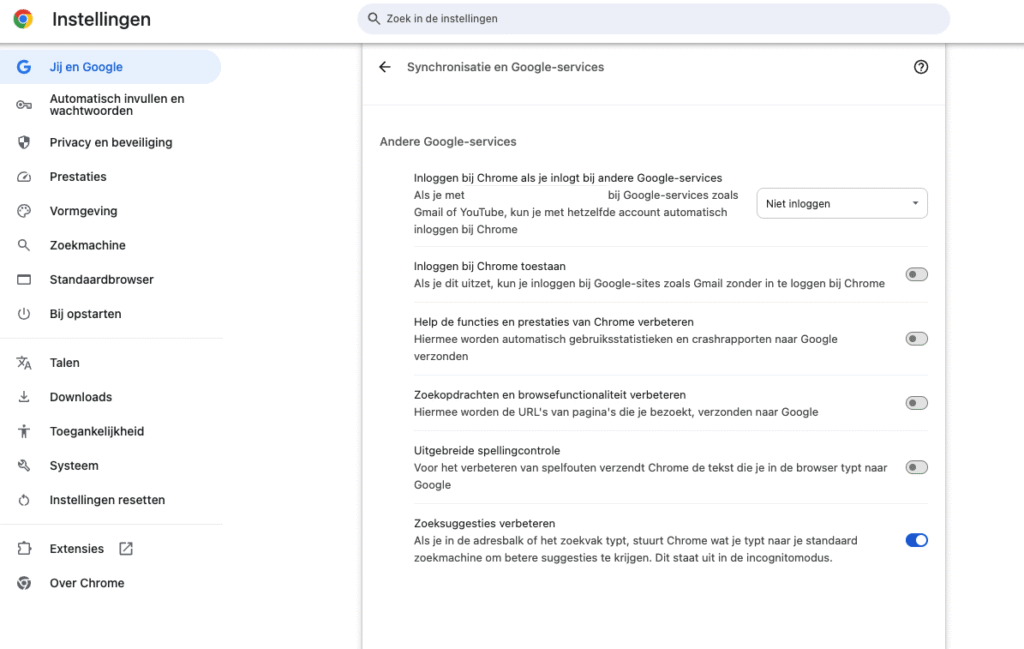
Chrome synchroniseert standaard veel gegevens met je Google-account. Ga naar Instellingen → Jij en Google → Synchronisatie en schakel het volgende uit:
- Browsegeschiedenis
- Open tabbladen
- Wachtwoorden (optioneel)
- Activiteit op internet en apps
Gebruik Chrome indien mogelijk zonder ingelogd Google-account. In de instellingen onder “Jij en Google” kun je ook andere Google-services uitschakelen die gegevens verzamelen, zoals het automatisch versturen van gebruiksstatistieken en crashrapporten.
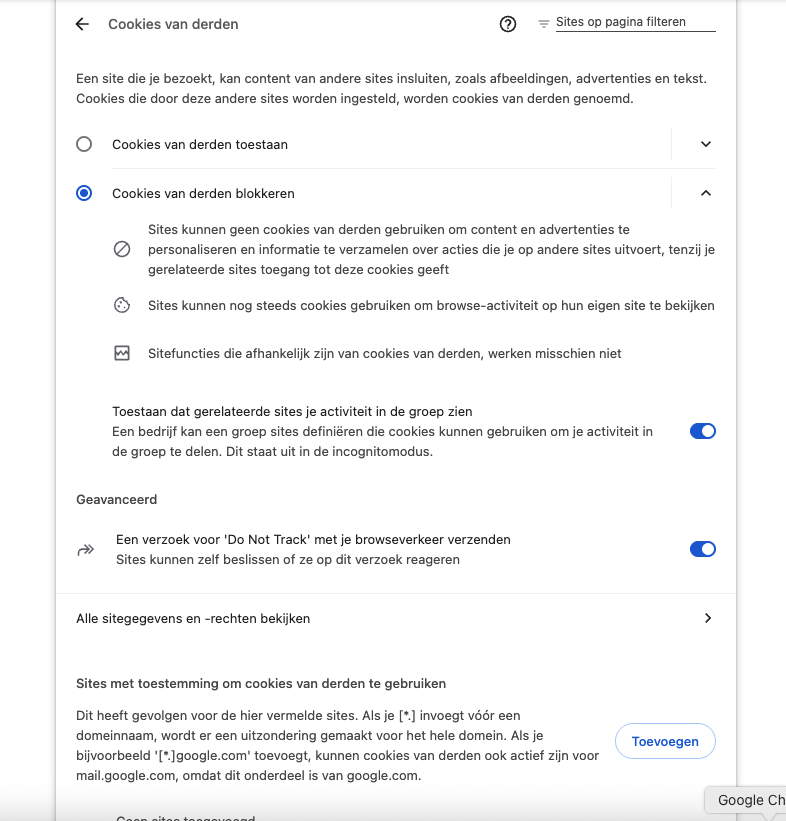
Cookies van derden worden vaak gebruikt voor advertentietracking tussen websites. Ga naar Instellingen → Privacy en beveiliging → Cookies van derden en kies voor “Cookies van derden blokkeren”. Hiermee beperk je advertentietracking aanzienlijk.
Let op de optie “Toestaan dat gerelateerde sites je activiteit in de groep zien”. Die staat standaard aan. Het is verstandig om die ook uit te zetten als je serieus minder data wilt delen.
3. Schakel advertentiepersonalisatie uit
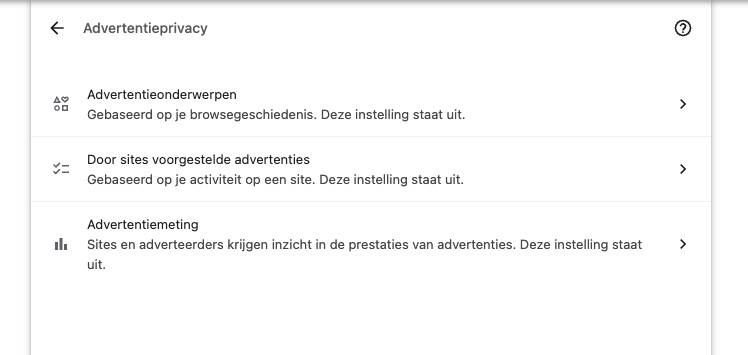
Google bouwt advertentieprofielen op basis van je gedrag. Controleer daarom de volgende opties onder Privacy en beveiliging → Advertentieprivacy:
- Advertentieonderwerpen
- Door sites voorgestelde advertenties
- Advertentiemeting
Zet alles uit. Standaard staan deze instellingen mogelijk al uit, maar het is goed om dit te controleren na een nieuwe installatie of update.
4. Gebruik de juiste beveiligingsinstellingen
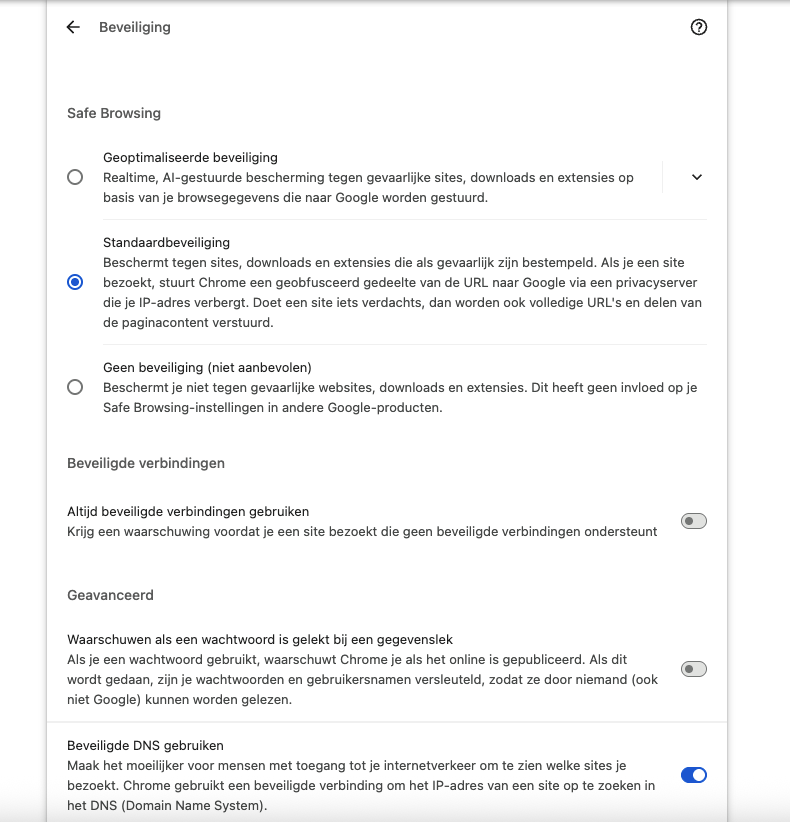
Onder Privacy en beveiliging → Beveiliging kun je kiezen tussen drie niveaus van Safe Browsing. “Geoptimaliseerde beveiliging” biedt de beste bescherming, maar stuurt meer gegevens naar Google. “Standaardbeveiliging” is voor de meeste gebruikers een goede middenweg: bescherming tegen gevaarlijke sites zonder dat Google realtime meekijkt.
Schakel ook “Altijd beveiligde verbindingen gebruiken” in en zet “Beveiligde DNS gebruiken” aan. Dat laatste maakt het moeilijker voor derden om te zien welke sites je bezoekt.
5. Verwijder automatisch browsegegevens
Je kunt Chrome instellen om gegevens regelmatig te verwijderen. Wis periodiek je browsegeschiedenis, cookies en cachebestanden. Ga daarvoor naar Instellingen → Privacy en beveiliging → Browsegegevens wissen.
Een alternatief is om de incognitomodus te gebruiken voor tijdelijke sessies. In incognitomodus worden geen lokale gegevens opgeslagen, maar let op: je internetprovider en de websites zelf kunnen je activiteit nog steeds zien.
6. Controleer site-rechten
Veel websites vragen toegang tot je camera, microfoon, locatie en meldingen. Ga naar Instellingen → Privacy en beveiliging → Site-instellingen en beperk alles wat je niet actief gebruikt. Geef alleen toestemming aan sites die daar een duidelijke reden voor hebben.
Extensies die je privacy verbeteren
Naast de ingebouwde instellingen kun je Chrome-extensies gebruiken om extra tracking te blokkeren. Populaire opties zijn:
- uBlock Origin: blokkeert advertenties en trackers effectief en is lichtgewicht
- Privacy Badger: leert automatisch welke trackers te blokkeren
- ClearURLs: verwijdert trackingparameters uit URL’s
- Cookie AutoDelete: verwijdert cookies automatisch na het sluiten van een tabblad
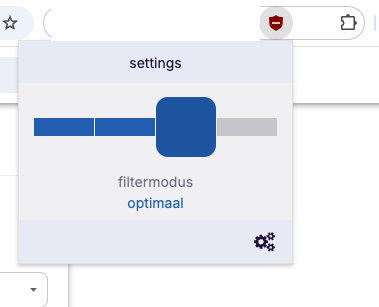
uBlock Origin heeft bovendien een instelbare filtermodus, van licht tot optimaal, zodat je zelf kunt kiezen hoe streng de blokkering is.
Let er wel op dat je niet te veel extensies tegelijk installeert. Sommige extensies verzamelen zelf ook gebruikersdata. Kies voor extensies met een goede reputatie en een transparant privacybeleid. Meer tips over nuttige extensies vind je in ons overzicht van de beste Google Chrome extensies.
Wat Chrome nooit volledig privacyvriendelijk maakt
Zelfs met alle instellingen aangepast blijven er beperkingen. Het is eerlijk om die te benoemen.
Google blijft centraal staan
Chrome communiceert nog steeds regelmatig met Google-services, ook als je niet bent ingelogd. Dat is ingebakken in hoe de browser werkt. Denk aan veiligheidscontroles, spellingcorrectie en het laden van webpagina’s.
Closed-source onderdelen
Een deel van Chrome is niet volledig open source. Dat maakt onafhankelijke controle lastiger dan bij browsers als Firefox of Chromium. Als je meer wilt weten over het verschil, lees dan ons artikel Wat is Chromium? En hoe verschilt het van Chrome?
Fingerprinting blijft mogelijk
Websites kunnen je apparaat herkennen via zogenoemde browserfingerprinting, zonder dat daar cookies voor nodig zijn. Ze kijken naar kenmerken zoals:
- Schermresolutie
- Geïnstalleerde lettertypes
- Browserinstellingen
- Hardwarekenmerken
Chrome biedt hiertegen nauwelijks bescherming van zichzelf. Sommige extensies kunnen dit gedeeltelijk afschermen, maar een volledige oplossing bestaat niet binnen Chrome.
Betere alternatieven voor wie maximale privacy wil
Wie echt maximale privacy wil, kijkt uiteindelijk naar andere browsers. Er zijn goede privacyvriendelijke browsers beschikbaar die standaard veel beter zijn ingesteld.
Firefox

Firefox is open source, heeft sterke privacy-instellingen en is minder afhankelijk van advertentie-inkomsten. Met de juiste configuratie en extensies is het een van de beste keuzes voor privacy op de desktop.
Brave

Brave is gebaseerd op Chromium, waardoor het vertrouwd aanvoelt voor Chrome-gebruikers. Brave blokkeert standaard advertenties en trackers en heeft ingebouwde fingerprint-bescherming.
LibreWolf
LibreWolf is een privacygerichte variant van Firefox met zeer strenge standaardinstellingen. Minder geschikt voor beginners, maar een goede keuze voor wie geen compromissen wil sluiten.
Wil je weten welke Europese browsers er zijn? Bekijk dan ons overzicht van Europese browsers: de beste alternatieven voor Chrome en Safari.
Ook op het gebied van zoekmachines kun je bewustere keuzes maken. Lees daarvoor ons artikel over privacyvriendelijke zoekmachines.
Conclusie
Chrome volledig privacyvriendelijk maken is niet mogelijk. Daarvoor is de browser te sterk verbonden met het ecosysteem van Google. Toch kun je met de juiste instellingen veel tracking beperken en bewuster browsen dan de meeste gebruikers doen.
De stappen die het meeste opleveren zijn: cookies van derden blokkeren, advertentiepersonalisatie uitzetten, synchronisatie beperken en een goede advertentieblokkerende extensie zoals uBlock Origin installeren. Dat zijn kleine aanpassingen die samen een groot verschil maken.
Voor veel gebruikers is dat een prima middenweg: de snelheid en compatibiliteit van Chrome behouden, zonder onnodig veel data weg te geven. Maar wil je maximale privacy? Dan zijn browsers zoals Firefox of Brave uiteindelijk betere keuzes.
Wil je meer van dit soort artikelen lezen? Meld je aan voor onze nieuwsbrief.