Proton Mail heeft wereldwijd meer dan 100 miljoen gebruikers en is daarmee een van de bekendste privacygerichte e-mailservices op de markt. De service draait op end-to-end-encryptie en is opgericht in Zwitserland, waar strenge privacywetgeving geldt. Zelfs Proton zelf kan de inhoud van jouw berichten niet lezen. Maar hoe kom je nu eigenlijk bij je inbox? In dit artikel lees je precies hoe het inloggen werkt — via browser én mobiele app — en wat je kunt doen als er iets misgaat.
⚡ PROTON PROMO - €1 EERSTE MAAND
Probeer Proton Mail Plus voor slechts €1 voor je eerste maand, of krijg 40% korting op het jaarabonnement. VPN & Pass nodig? Bekijk Proton Unlimited voor de beste waarde.
Naar Proton Mail PlusWat is Proton Mail precies?
Proton Mail is een versleutelde e-mailprovider die is gevestigd in Zwitserland. Alle berichten worden beveiligd met end-to-end-encryptie, wat betekent dat uitsluitend jij — en de ontvanger — toegang heeft tot de inhoud. De service biedt een gratis basisplan, maar er zijn ook betaalde abonnementen beschikbaar met uitgebreidere mogelijkheden zoals meer opslagruimte, extra e-mailadressen en geavanceerde filters. Zowel voor privégebruik als voor zakelijke toepassingen is Proton Mail een serieuze optie.
Inloggen via de browser: zo doe je dat
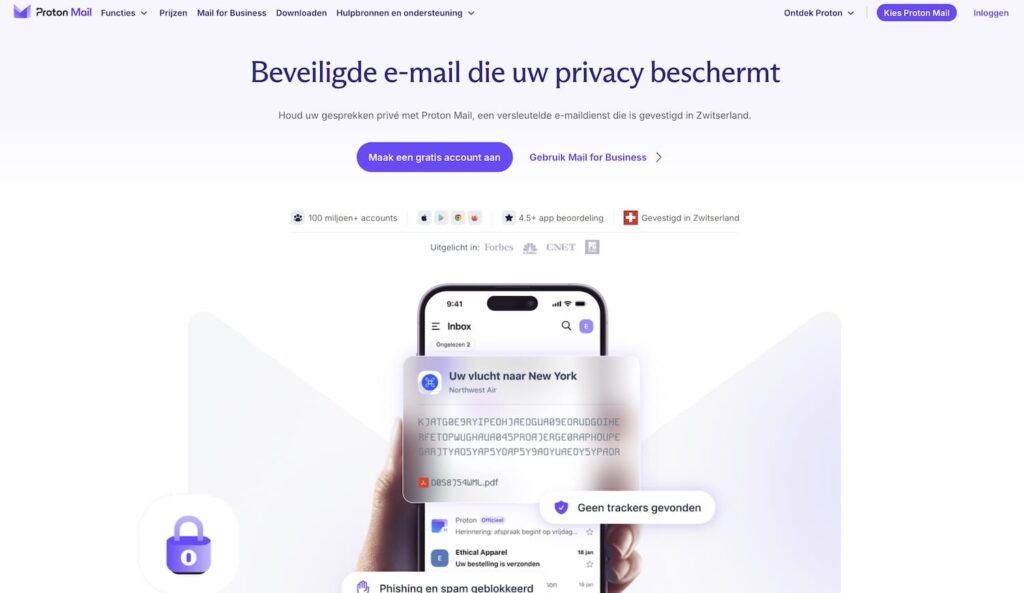
De meest gebruikte manier om Proton Mail te openen is via een webbrowser. Hieronder vind je een stapsgewijze uitleg om zonder gedoe toegang te krijgen tot je account.
Stap 1: Open de Proton Mail website
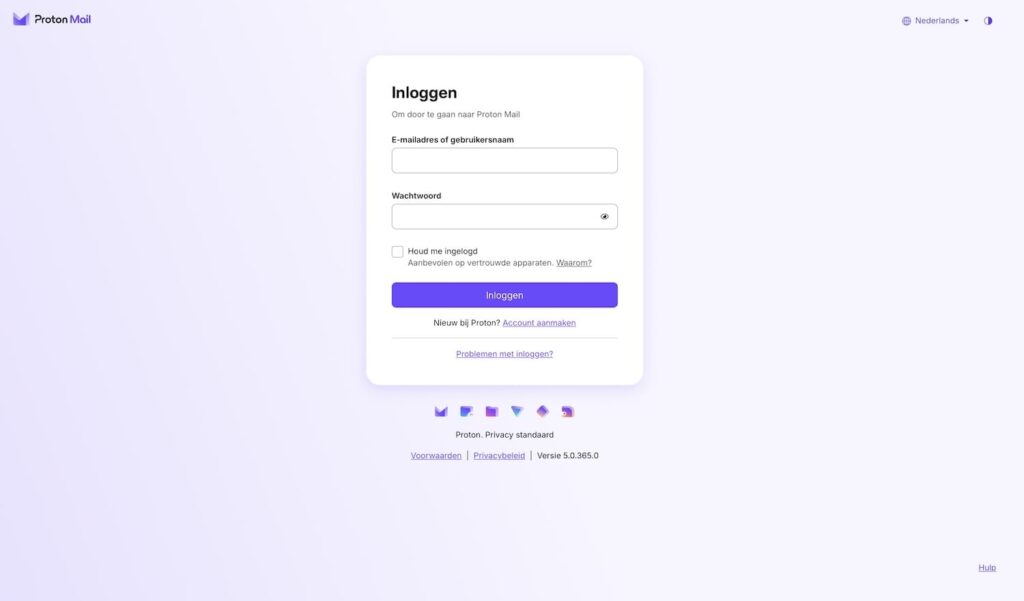
Ga in je browser naar proton.me/mail. Je wordt direct naar het inlogscherm geleid. Wil je eerst de homepagina bezoeken, dan kun je rechtsboven op de knop “Inloggen” klikken om naar hetzelfde scherm te navigeren.
Stap 2: Vul je e-mailadres of gebruikersnaam in
In het eerste invulveld voer je het e-mailadres in waarmee je je account hebt aangemaakt. Dat eindigt doorgaans op @proton.me of @protonmail.com. Je kunt ook alleen de gebruikersnaam invullen, zonder het @-gedeelte erbij.
Stap 3: Vul je wachtwoord in
Typ in het tweede veld je wachtwoord. Houd er rekening mee dat wachtwoorden hoofdlettergevoelig zijn. Via het oogpictogram rechts in het wachtwoordveld kun je controleren of je alles correct hebt ingetypt voordat je verder gaat.
Stap 4: Kies of je ingelogd wilt blijven
Onder het wachtwoordveld staat de optie “Houd me ingelogd”. Als je dit aanvinkt, sla je de volgende keer het inloggen over. Handig op je eigen apparaat, maar gebruik deze optie nooit op een gedeelde of openbare computer.
Stap 5: Klik op inloggen
Klik op de paarse “Inloggen”-knop. Als je gegevens kloppen, wordt je meteen naar je inbox geleid.
Tweestapsverificatie (2FA) instellen en gebruiken
Het wordt sterk aangeraden om tweestapsverificatie in te schakelen op je Proton Mail account. Wanneer 2FA actief is, krijg je na het invullen van je wachtwoord een extra stap te zien: je moet dan een zescijferige verificatiecode invoeren.
Die code haal je op via een authenticatie-app zoals Google Authenticator, Authy of een vergelijkbaar programma dat je hebt gekoppeld aan je account. De code is slechts 30 seconden geldig, dus handel snel. Tweestapsverificatie zorgt ervoor dat iemand die je wachtwoord weet toch geen toegang krijgt tot je account — een eenvoudige maar zeer effectieve extra beveiligingslaag.
Wil je een goede plek om je wachtwoorden en herstelcodes veilig op te slaan? Bekijk dan onze Proton Pass review — de eigen wachtwoordmanager van Proton, die naadloos samenwerkt met Proton Mail.
Inloggen op je smartphone via de Proton Mail app
Naast de browser kun je Proton Mail ook gebruiken via de officiële app, beschikbaar voor zowel iOS als Android. Het proces lijkt sterk op de browserversie:
- Download de Proton Mail-app uit de App Store of Google Play Store.
- Open de app en tik op “Inloggen”.
- Voer je e-mailadres of gebruikersnaam en wachtwoord in.
- Heb je 2FA ingeschakeld? Vul dan de verificatiecode in.
- Je wordt automatisch doorgestuurd naar je inbox.
Een prettige extra van de mobiele app is de ondersteuning voor biometrische beveiliging. Denk aan Face ID of een vingerafdrukscan. Dit maakt inloggen op je telefoon een stuk sneller. Je kunt deze optie activeren via de instellingen van de app nadat je voor de eerste keer bent ingelogd.
Wat zie je na het inloggen?
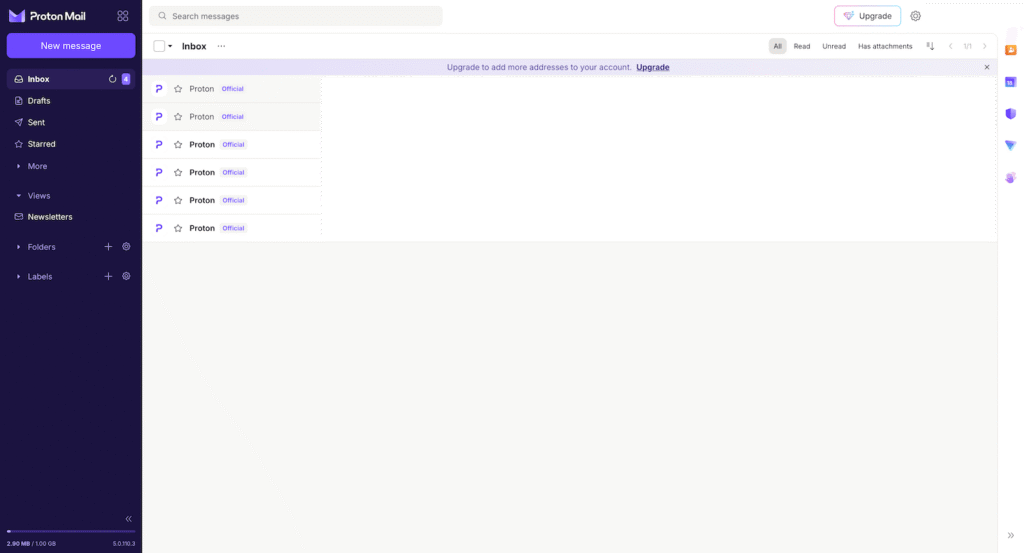
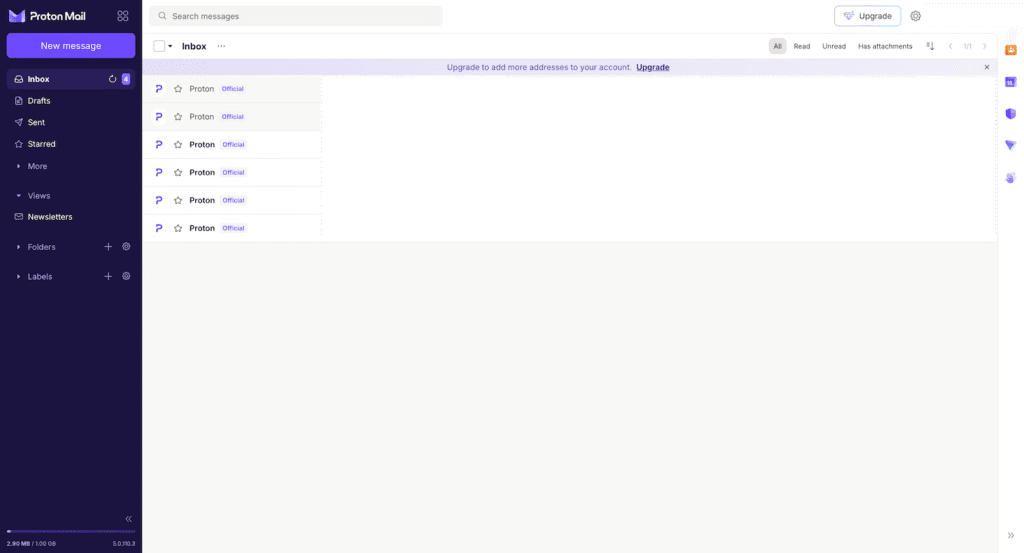
Zodra je succesvol bent ingelogd, zie je de Proton Mail inbox. Aan de linkerkant vind je een navigatiemenu met onder andere je Inbox, Concepten, Verzonden berichten en Sterren. Bovenin de interface zit een zoekfunctie waarmee je snel berichten terugvindt.
Ben je een nieuwe gebruiker, dan tref je waarschijnlijk een aantal welkomstberichten aan van Proton zelf. Die begeleiden je door de belangrijkste functies van de service. Rechtsboven vind je de mogelijkheid om je account te upgraden naar een betaald abonnement, waarbij je meer opslagruimte, extra e-mailadressen en geavanceerde filtermogelijkheden krijgt. Wil je weten of upgraden de moeite waard is? Bekijk dan de actuele Proton aanbiedingen en kortingen voor de beste deals.
Veelvoorkomende inlogproblemen en oplossingen
Soms loopt het inlogproces niet helemaal soepel. Hieronder bespreken we de meest voorkomende problemen en hoe je ze aanpakt.
Wachtwoord kwijt
Klik onderaan het inlogformulier op “Problemen met inloggen?” om het herstelproces te starten. Via een herstel-e-mailadres of een herstelzin kun je opnieuw toegang krijgen tot je account. Let wel: door de end-to-end-encryptie van Proton Mail kan wachtwoordherstel in bepaalde gevallen leiden tot verlies van eerder versleutelde e-mails. Dit is inherent aan het hoge beveiligingsniveau — ook Proton zelf heeft simpelweg geen toegang tot je versleutelde data.
Account tijdelijk vergrendeld
Na meerdere foutieve inlogpogingen kan je account tijdelijk worden geblokkeerd als veiligheidsmaatregel. Wacht enkele minuten en probeer het opnieuw. Blijft het probleem aanhouden, neem dan contact op met de klantenservice van Proton via hun officiële ondersteuningskanalen.
2FA-code wordt niet geaccepteerd
Authenticatie-apps zijn tijdgevoelig. Als de code weigert te werken, controleer dan of de tijd op je apparaat correct is ingesteld — bij voorkeur op automatische synchronisatie. Heb je geen toegang meer tot je authenticatie-app, dan heb je de herstelcodes nodig die je bij het instellen van 2FA had moeten opslaan. Bewaar die codes dus altijd op een veilige, offline locatie.
Browser- of app-gerelateerde problemen
Verouderde software of gecachte data kan soms voor onverwachte problemen zorgen. Probeer het volgende:
- Wis je browsercache en cookies.
- Probeer een andere browser of open een incognitovenster.
- Controleer of je internetverbinding stabiel is.
- Update de Proton Mail app naar de meest recente versie.
Ingelogd blijven op meerdere apparaten
Proton Mail ondersteunt gelijktijdige sessies op meerdere apparaten. Je kunt dus tegelijk ingelogd zijn op je laptop én je smartphone. Via Instellingen > Beveiliging > Actieve sessies heb je een overzicht van alle apparaten waarop je momenteel bent ingelogd. Herken je een sessie niet? Dan kun je die eenvoudig beëindigen. Controleer dit overzicht regelmatig, zeker als je vermoedt dat iemand anders toegang heeft gehad tot je account.
Proton Mail voor zakelijk gebruik
Proton Mail is niet alleen geschikt voor particulieren, maar ook voor bedrijven en zelfstandigen. Met Proton for Business krijg je toegang tot functies zoals meerdere gebruikersaccounts, een eigen domeinnaam en uitgebreidere beheermogelijkheden. Het inlogproces is identiek aan dat van persoonlijke accounts. Nieuwsgierig naar de zakelijke kant van Proton? Lees dan onze uitgebreide Proton for Business review voor een eerlijk oordeel over wat de dienst te bieden heeft.
Tips om je account zo veilig mogelijk te houden
Nu je weet hoe het inloggen werkt, is het goed om ook even stil te staan bij de beveiliging van je account. Een paar eenvoudige maatregelen maken een groot verschil:
- Gebruik een sterk en uniek wachtwoord: Kies een combinatie van letters, cijfers en speciale tekens die je nergens anders gebruikt. Een goede wachtwoordmanager helpt je hierbij.
- Activeer tweestapsverificatie: Dit is veruit de effectiefste manier om ongewenste toegang te voorkomen.
- Sla je herstelcodes offline op: Bewaar ze op een plek waar ze niet digitaal bereikbaar zijn.
- Log altijd uit op gedeelde apparaten: Klik rechtsboven op je profielinitiaal en kies voor uitloggen zodra je klaar bent.
- Controleer regelmatig je actieve sessies: Verwijder sessies die je niet herkent.
- Houd je app up-to-date: Updates bevatten vaak belangrijke beveiligingsverbeteringen.
Klaar om aan de slag te gaan?
Inloggen bij Proton Mail is snel en eenvoudig geregeld. Ga naar proton.me/mail, voer je gegevens in en je hebt binnen een paar seconden toegang tot je beveiligde inbox. Via de mobiele app verloopt het nog net zo vlot, met als extra bonus de optie voor biometrisch inloggen.
De combinatie van gebruiksgemak en serieuze privacybescherming maakt Proton Mail tot een uitstekende keuze — of je nu net begint of al jaren gebruiker bent. Heb je nog geen account? Dan is het gratis basisplan een ideale manier om kennis te maken met de service. Maak vandaag nog je account aan via proton.me/mail en neem de controle over je digitale privacy terug.
Wil je meer van dit soort artikelen lezen? Meld je aan voor onze nieuwsbrief.