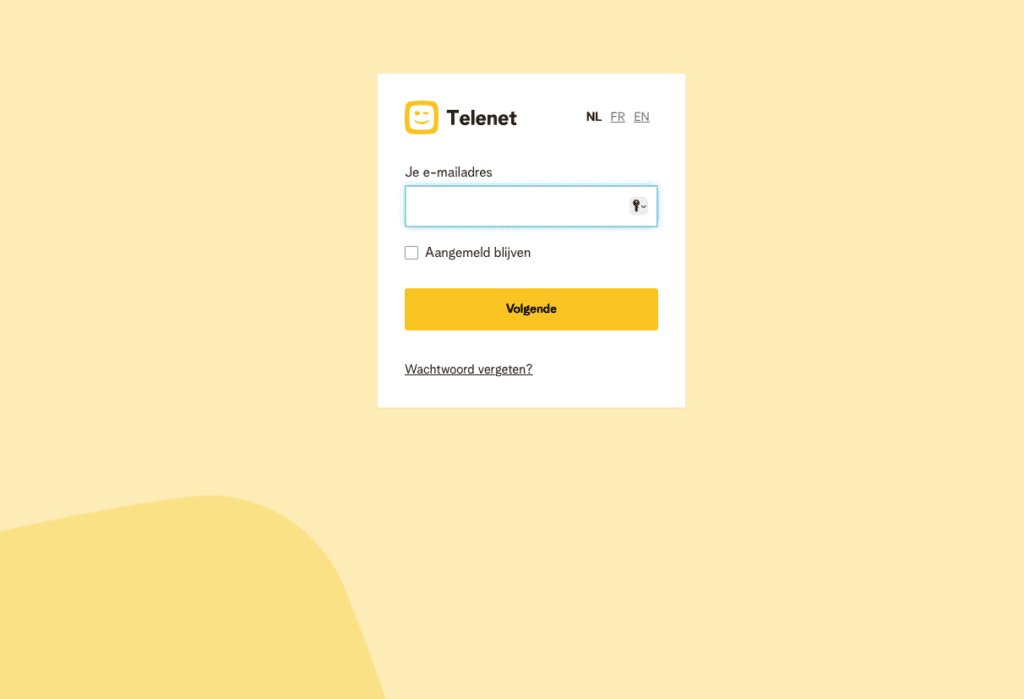
Ben je klant bij Telenet en wil je je e-mails bekijken via de browser? Dan ben je op de juiste plek. In dit artikel leggen we stap voor stap uit hoe je kunt inloggen op Telenet Webmail, wat je moet doen als het inloggen niet lukt, en welke handige tips je kunt gebruiken om het meeste uit je Telenet e-mailaccount te halen. Of je nu een doorgewinterde computergebruiker bent of net begint met e-mailen, deze gids helpt je op weg.
Wat is Telenet Webmail?
Telenet Webmail is de online e-mailservice van Telenet, een van de grootste telecomproviders in België. Via Telenet Webmail kun je je e-mails lezen, versturen en beheren via een webbrowser, zonder dat je een apart e-mailprogramma zoals Outlook of Thunderbird hoeft te installeren. Dit maakt het bijzonder handig als je onderweg bent of even snel je e-mail wilt checken op een andere computer.
Elke klant met een Telenet-abonnement krijgt automatisch een e-mailadres aangeboden. Dit e-mailadres heeft de vorm van voornaam.achternaam@telenet.be of een vergelijkbare variant. Via de webmailomgeving heb je altijd en overal toegang tot deze mailbox, zolang je beschikt over een internetverbinding en een webbrowser.
De URL voor Telenet Webmail
Om in te loggen op Telenet Webmail, ga je naar het volgende adres in je browser:
Disclaimer: Dit is de URL die op het moment van schrijven correct is. Het is echter altijd verstandig om de officiële website van Telenet (telenet.be) te raadplegen voor de meest actuele inloglink. Telenet kan de URL in de toekomst wijzigen, en via de officiële website vind je altijd de meest betrouwbare en veilige toegang tot je webmail.
Stap voor stap inloggen op Telenet Webmail
Hieronder vind je een duidelijke, stapsgewijze uitleg over hoe je inlogt op je Telenet e-mailaccount.
Stap 1: Open je webbrowser
Start een webbrowser naar keuze op je computer, smartphone of tablet. Je kunt gebruikmaken van populaire browsers zoals Google Chrome, Mozilla Firefox, Microsoft Edge of Safari. Zorg ervoor dat je browser up-to-date is voor de beste ervaring en optimale beveiliging.
Stap 2: Ga naar de Telenet Webmail-pagina
Typ het adres https://mail.telenet.be in de adresbalk van je browser en druk op Enter. Je wordt doorgestuurd naar de inlogpagina van Telenet. Controleer altijd of het adres begint met https:// en of er een slotje staat in de adresbalk. Dit is een teken dat de verbinding beveiligd is.
Stap 3: Voer je gebruikersnaam in
Op de inlogpagina zie je een veld voor je gebruikersnaam. Hier vul je je volledige Telenet e-mailadres in, bijvoorbeeld: jan.janssen@telenet.be. Zorg ervoor dat je het e-mailadres volledig invult, inclusief het gedeelte na het apenstaartje (@).
Stap 4: Voer je wachtwoord in
Vul in het volgende veld je wachtwoord in. Let op het volgende bij het invoeren van je wachtwoord:
- Wachtwoorden zijn hoofdlettergevoelig. Controleer of Caps Lock aan of uitstaat.
- Zorg ervoor dat je het juiste toetsenbord gebruikt (sommige toetsenborden hebben een andere indeling).
- Als je je wachtwoord bent vergeten, kun je gebruikmaken van de optie “Wachtwoord vergeten” op de inlogpagina.
Stap 5: Klik op “Inloggen”
Nadat je je gebruikersnaam en wachtwoord hebt ingevuld, klik je op de knop “Inloggen” of “Aanmelden”. Als je gegevens correct zijn ingevoerd, word je doorgestuurd naar je mailbox en kun je aan de slag.
Wat als inloggen niet lukt?
Het kan voorkomen dat je problemen ondervindt bij het inloggen op Telenet Webmail. Hieronder bespreken we de meest voorkomende problemen en hoe je ze kunt oplossen.
Wachtwoord vergeten
Als je je wachtwoord bent vergeten, kun je op de inlogpagina klikken op de link “Wachtwoord vergeten”. Je wordt dan doorgeleid naar een pagina waar je je wachtwoord kunt resetten. Doorgaans ontvang je een e-mail of sms met een verificatiecode of een link om een nieuw wachtwoord in te stellen. Zorg ervoor dat je toegang hebt tot het herstelcontact dat je bij Telenet hebt geregistreerd.
Account geblokkeerd
Na meerdere mislukte inlogpogingen kan je account tijdelijk worden geblokkeerd als beveiligingsmaatregel. Wacht in dat geval een tijdje en probeer het opnieuw, of neem contact op met de klantenservice van Telenet voor hulp.
Technische problemen
Soms kunnen er technische storingen zijn aan de kant van Telenet. Controleer in dat geval de statuspagina van Telenet of social media om te zien of er bekend problemen zijn. Probeer ook:
- Je browsercache en cookies te wissen
- Een andere browser te gebruiken
- Je internetverbinding te controleren
- De pagina te vernieuwen (F5 of Ctrl+R)
Verkeerde inloggegevens
Controleer of je het juiste e-mailadres gebruikt. Klanten van Telenet hebben soms meerdere e-mailadressen. Zorg ervoor dat je het juiste adres gebruikt en dat je het volledig invult (inclusief @telenet.be).
Telenet Webmail instellen op smartphone of tablet
Naast inloggen via de browser kun je Telenet Webmail ook instellen op je smartphone of tablet via een e-mailapp. Dit biedt het voordeel dat je pushmeldingen ontvangt bij nieuwe e-mails en sneller kunt reageren.
Inloggen via de mobiele browser
Je kunt gewoon de mobiele browser op je smartphone of tablet openen en naar https://mail.telenet.be navigeren. De webmailinterface is in de meeste gevallen ook bruikbaar op mobiele apparaten, al kan de weergave iets anders zijn dan op een desktop.
Instellen via een e-mailapp
Als je liever een dedicated e-mailapp gebruikt, kun je Telenet Webmail instellen via IMAP of POP3. De benodigde serverinstellingen vind je op de officiële website van Telenet (telenet.be). Hier zijn de stappen in het kort:
- Open de instellingen van je e-mailapp
- Kies voor “Account toevoegen” of “Nieuw account”
- Selecteer “Andere” of “IMAP/POP3”
- Vul je e-mailadres en wachtwoord in
- Vul de inkomende en uitgaande serverinstellingen in (te vinden op telenet.be)
- Sla de instellingen op en controleer of de verbinding werkt
Tips voor veilig gebruik van Telenet Webmail
E-mail is een veelgebruikt doelwit voor cybercriminelen. Hier zijn een aantal tips om je Telenet Webmail-account veilig te houden.
Gebruik een sterk wachtwoord
Kies een wachtwoord dat moeilijk te raden is. Een goed wachtwoord bestaat uit minimaal 12 tekens en bevat een combinatie van hoofdletters, kleine letters, cijfers en speciale tekens. Gebruik nooit hetzelfde wachtwoord voor meerdere accounts.
Activeer tweestapsverificatie
Als Telenet de mogelijkheid biedt voor tweestapsverificatie (ook wel tweefactorauthenticatie of 2FA genoemd), is het sterk aangeraden dit te activeren. Bij tweestapsverificatie heb je naast je wachtwoord ook een extra verificatiemethode nodig, zoals een code via sms of een authenticatie-app. Dit maakt het voor kwaadwillenden een stuk moeilijker om toegang te krijgen tot je account, zelfs als ze je wachtwoord kennen.
Log altijd uit na gebruik op openbare computers
Als je je e-mail checkt op een gedeelde of openbare computer, vergeet dan niet uit te loggen na gebruik. Klik hiervoor op je naam of profielfoto rechtsboven en kies “Uitloggen” of “Afmelden”. Sluit daarna ook de browsertab of het browservenster.
Wees voorzichtig met phishing
Cybercriminelen proberen regelmatig via zogenaamde phishing-e-mails je inloggegevens te stelen. Wees altijd kritisch tegenover e-mails die je vragen om je wachtwoord in te voeren of op een link te klikken. Controleer altijd de afzender van de e-mail en kijk goed naar de URL voordat je gegevens invoert. Telenet zal je nooit via e-mail vragen om je wachtwoord.
Gebruik een VPN op openbare netwerken
Als je je e-mail checkt via een openbaar wifi-netwerk, is het verstandig om gebruik te maken van een VPN (Virtual Private Network). Een VPN versleutelt je internetverbinding en beschermt je gegevens tegen afluisteren. Er zijn diverse betrouwbare VPN-diensten beschikbaar, zoals besproken in onze Surfshark VPN Review 2026 – Goedkope VPN uit Nederland.
Alternatieven voor Telenet Webmail
Sommige gebruikers overwegen om over te stappen naar een alternatieve e-mailprovider, bijvoorbeeld vanwege meer opslagruimte, betere privacyopties of extra functies. Als je op zoek bent naar alternatieven, zijn er diverse opties beschikbaar.
Als privacy voor jou een belangrijke factor is, zijn er diverse privacyvriendelijke e-mailproviders beschikbaar. In onze uitgebreide StartMail review 2026 – mijn ervaringen met deze Nederlandse aanbieder lees je meer over een van die alternatieven. StartMail is een Nederlandse e-mailprovider die sterk de nadruk legt op privacy en beveiliging.
Wil je weten welke Nederlandse e-mailproviders er nog meer bestaan? Bekijk dan ons overzicht van Nederlandse emailproviders: alternatieven voor Gmail & Hotmail. Hierin bespreken we diverse providers die in Nederland en Europa actief zijn en die een goed alternatief kunnen zijn voor internationale giganten.
Voor wie overweegt over te stappen van grote internationale diensten, biedt ons artikel over Europese Alternatieven voor Microsoft Hotmail / Outlook / Live ook nuttige inzichten in Europese e-mailalternatieven die voldoen aan de strenge Europese privacywetgeving (AVG/GDPR).
Veelgestelde vragen over Telenet Webmail
Kan ik meerdere Telenet e-mailadressen beheren?
Ja, als Telenet-klant kun je doorgaans meerdere e-mailadressen aanmaken en beheren. Dit is handig voor gezinnen waarbij elk lid een eigen e-mailadres wil hebben. Je kunt tussen de verschillende accounts wisselen via de instellingen van je Telenet-account. Raadpleeg de helpcentrum van Telenet voor de exacte mogelijkheden binnen jouw abonnement.
Hoeveel opslagruimte heeft mijn Telenet Webmail?
De hoeveelheid opslagruimte die beschikbaar is voor je Telenet Webmail kan variëren afhankelijk van je abonnement. Controleer de huidige limieten via je Telenet-accountinstellingen of de website van Telenet. Als je opslagruimte bijna vol is, kun je overwegen om oude e-mails te verwijderen of te archiveren.
Kan ik mijn Telenet e-mailadres behouden als ik van provider wissel?
Over het algemeen is een e-mailadres gebonden aan je abonnement bij Telenet. Als je opzegt of van provider wisselt, verlies je in de meeste gevallen ook toegang tot je Telenet e-mailadres. Het is verstandig om tijdig alle belangrijke contacten en berichten te exporteren of door te sturen naar een nieuw e-mailadres als je overweegt van provider te wisselen.
Is Telenet Webmail gratis?
Telenet Webmail is inbegrepen bij een Telenet-abonnement. Je betaalt dus niet apart voor de e-maildienst; het is onderdeel van je totale abonnement bij Telenet.
Werkt Telenet Webmail op alle apparaten?
Telenet Webmail werkt op elk apparaat met een actuele webbrowser en internetverbinding. Dit omvat computers (Windows, Mac, Linux), smartphones en tablets (iOS, Android). Voor de beste ervaring wordt aanbevolen om een recente versie van je favoriete browser te gebruiken.
Conclusie
Inloggen op Telenet Webmail is eenvoudig als je de juiste stappen volgt. Ga naar https://mail.telenet.be (maar controleer altijd de actuele URL op telenet.be), vul je e-mailadres en wachtwoord in, en je hebt toegang tot je mailbox. Vergeet niet de veiligheidsmaatregelen te nemen die we in dit artikel hebben besproken, zoals het gebruik van een sterk wachtwoord, het activeren van tweestapsverificatie en het altijd uitloggen na gebruik op gedeelde apparaten.
Mocht je alsnog problemen ondervinden met inloggen, dan staat de klantenservice van Telenet klaar om je te helpen. En als je twijfels hebt over of Telenet Webmail wel de beste keuze voor jou is, bekijk dan gerust onze vergelijkingen van alternatieve e-mailproviders om een weloverwogen keuze te maken die past bij jouw behoeften en privacywensen.
Wil je meer van dit soort artikelen lezen? Meld je aan voor onze nieuwsbrief.