Wist je dat je foto’s, notities, back-ups en andere iCloud-gegevens niet standaard end-to-end versleuteld zijn? Apple biedt met Advanced Data Protection (ADP) — in het Nederlands Geavanceerde gegevensbescherming — de mogelijkheid om dit wél in te schakelen. In dit artikel leg ik stap voor stap uit hoe je dit doet via je Mac, wat de voordelen zijn, en waar je op moet letten.
Wat is Advanced Data Protection (ADP)?
Standaard versleutelt Apple je iCloud-gegevens, maar bij veel gegevenstypen bewaart Apple zelf ook een sleutel. Dat betekent dat Apple — of een derde partij bij een datalek — in theorie toegang kan krijgen tot je data. Met Geavanceerde gegevensbescherming schakel je end-to-end encryptie in voor bijna al je iCloud-gegevens. Alleen jouw vertrouwde apparaten hebben dan de sleutels om je data te ontsleutelen. Zelfs Apple kan er niet meer bij.
Welke gegevens worden extra beschermd?
Wanneer je ADP inschakelt, worden onder andere de volgende gegevenstypen beschermd met end-to-end versleuteling:
- Back-up van apparaat
- Back-up van Berichten
- iCloud Drive
- Notities
- Foto’s
- Herinneringen
- Safari-bladwijzers
- Siri-opdrachten
- Dictafoon
- Wallet-kaarten

Bepaalde gevoelige gegevens zoals je bewaarde wachtwoorden in iCloud-sleutelhanger en gezondheidsdata waren overigens al end-to-end versleuteld. ADP breidt deze bescherming uit naar vrijwel al je iCloud-data.
Voordelen van Geavanceerde gegevensbescherming
- End-to-end versleuteling voor iCloud: Alleen jouw vertrouwde apparaten kunnen je gegevens ontsleutelen. Niemand anders — ook Apple niet.
- Bescherming bij datalekken: Mocht er ooit een datalek plaatsvinden in de cloud, dan zijn je gegevens onleesbaar voor kwaadwillenden.
- Meer privacy: Je gegevens zijn echt van jou. Geen enkel bedrijf of overheidsinstantie kan Apple dwingen je data te overhandigen, omdat Apple simpelweg niet over de sleutels beschikt.
- Brede dekking: Van foto’s en notities tot back-ups en iCloud Drive — vrijwel alles wordt beschermd.
Nadelen en risico’s
Er zit een belangrijke keerzijde aan het inschakelen van ADP. Omdat Apple niet langer over de sleutels beschikt, kan Apple je niet meer helpen als je de toegang tot je account verliest. Je bent volledig zelf verantwoordelijk voor het herstellen van je gegevens. Daarom is het cruciaal dat je minimaal één van de volgende herstelmethoden instelt:
- Herstelcontact: Een vertrouwd persoon (minimaal 16 jaar oud, met een Apple-apparaat) die je kan helpen om weer toegang te krijgen tot je account.
- Herstelsleutel: Een 28-tekens lange code die je veilig moet bewaren (bijvoorbeeld op papier in een kluis). Raak je deze kwijt én heb je geen herstelcontact? Dan zijn je gegevens definitief verloren.
Let op: Verlies je je wachtwoord, toegangscode én je herstelmethode? Dan is er geen weg terug. Je data is dan permanent ontoegankelijk.
ADP inschakelen via je Mac: stap voor stap
Ik heb Geavanceerde gegevensbescherming zelf ingeschakeld via mijn MacBook. Hieronder de stappen die ik heb doorlopen.
Stap 1: Ga naar iCloud-instellingen
Open Systeeminstellingen op je Mac, klik bovenaan op je naam (Apple ID) en ga naar iCloud. Scroll naar beneden tot je Geavanceerde gegevensbescherming ziet en klik op Schakel in.
Stap 2: Stel een herstelcontact in
Apple vraagt je om een accountherstelcontact toe te voegen. Dit is iemand uit je vriendenkring of familie die je kan helpen als je ooit de toegang tot je account verliest. Deze persoon moet minimaal 16 jaar oud zijn en een Apple-apparaat hebben. Je kunt deze stap ook overslaan als je liever een herstelsleutel gebruikt, maar ik raad aan om minstens één van beide in te stellen.

Stap 3: Bevestig en wacht
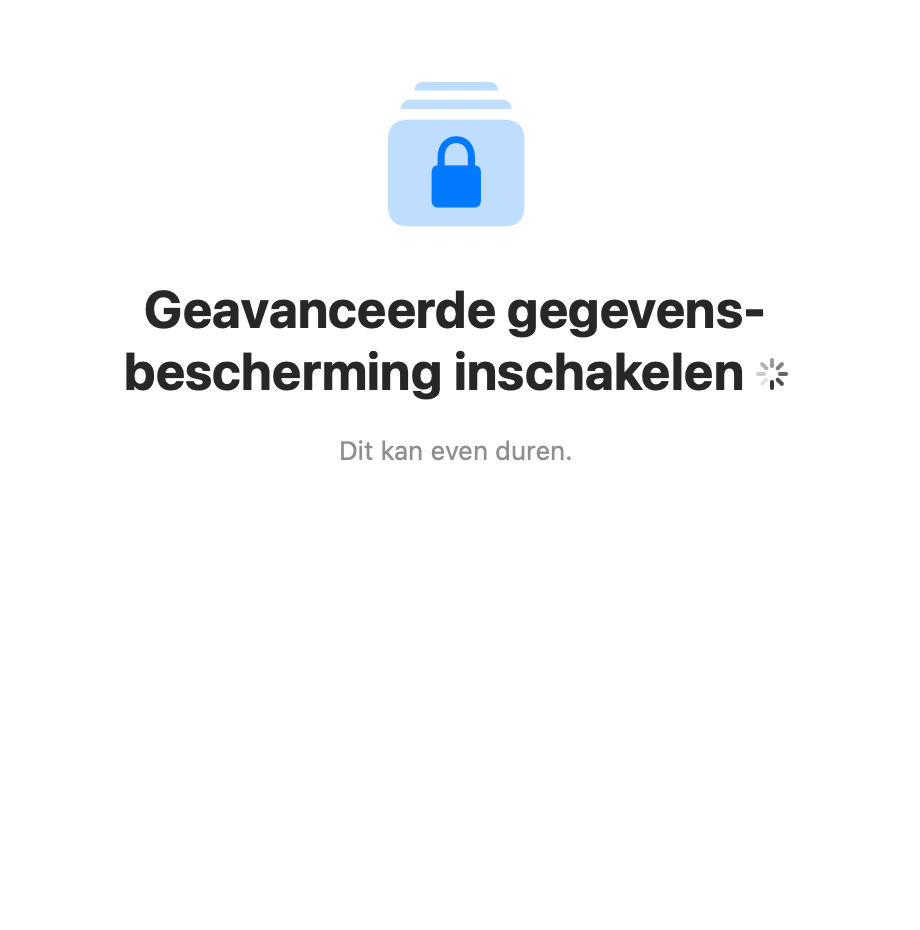
Nadat je je herstelmethode hebt ingesteld, begint het inschakelen van de geavanceerde gegevensbescherming. Je ziet een scherm met een hangslot-icoon en de tekst “Geavanceerde gegevensbescherming inschakelen — Dit kan even duren.” Heb geduld: het proces kan enkele minuten duren, afhankelijk van de hoeveelheid data in je iCloud-account.
Stap 4: Klaar!
Na het activeren zijn je iCloud-gegevens beveiligd met end-to-end encryptie. Je kunt in de iCloud-instellingen controleren of ADP actief is. Je ziet daar een overzicht van alle gegevenstypen die nu beschermd zijn.
Vereisten
Voordat je ADP kunt inschakelen, moet je aan een aantal voorwaarden voldoen:
- Tweefactorauthenticatie moet ingeschakeld zijn voor je Apple ID.
- Al je Apple-apparaten moeten bijgewerkt zijn naar de nieuwste softwareversie (iOS 16.2, iPadOS 16.2, macOS 13.1 of nieuwer).
- Je moet een herstelmethode instellen (herstelcontact of herstelsleutel).
- Apparaten die niet compatibel zijn met ADP moeten eventueel worden losgekoppeld van je iCloud-account.
Disclaimer
Het inschakelen van Geavanceerde gegevensbescherming (Advanced Data Protection) doe je op eigen risico. Zorg ervoor dat je je herstelmethode(n) goed bewaart. Verlies je de toegang tot je account zonder herstelcontact of herstelsleutel, dan kan niemand — ook Apple niet — je data herstellen. Twijfel je of ADP geschikt is voor jouw situatie? Neem dan contact op met Apple Support voordat je het inschakelt.
Conclusie
Advanced Data Protection is een krachtige privacyfunctie die end-to-end versleuteling biedt voor vrijwel al je iCloud-gegevens. Het is een aanrader voor iedereen die privacy serieus neemt. Het feit dat dit standaard niet is ingeschakeld, betekent dat je zelf actie moet ondernemen. De instelprocedure duurt slechts een paar minuten, maar zorg dat je een betrouwbaar herstelcontact of een veilig bewaarde herstelsleutel hebt. Dan kun je met een gerust hart genieten van de extra bescherming.
Wil je meer van dit soort artikelen lezen? Meld je aan voor onze nieuwsbrief.